第一步:基础检查(1分钟搞定)
这些是最简单但最容易忽略的步骤。
-
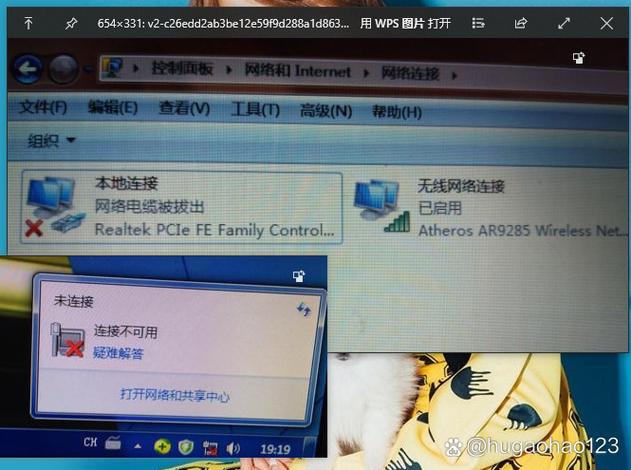
确认Wi-Fi开关是否打开:
 (图片来源网络,侵删)
- 物理开关:很多笔记本侧面或前面会有一个物理的Wi-Fi开关,确保它处于“开”的位置。
- 键盘快捷键:检查键盘上是否有
Fn + F?(通常是F1-F12中的一个,上面有个无线信号图标)的组合键,按一下来开启Wi-Fi。
-
确认飞行模式是否关闭:
点击任务栏右下角的网络图标,确保“飞行模式”是关闭状态。
-
确认路由器是否正常工作:
- 用其他设备连接:用你的手机或其他电脑连接同一个Wi-Fi,看是否能上网,如果其他设备也连不上,那问题很可能出在路由器上。
- 重启路由器:将路由器的电源拔掉,等待30秒,再重新插上,这是解决大部分路由器问题的“万能钥匙”。
-
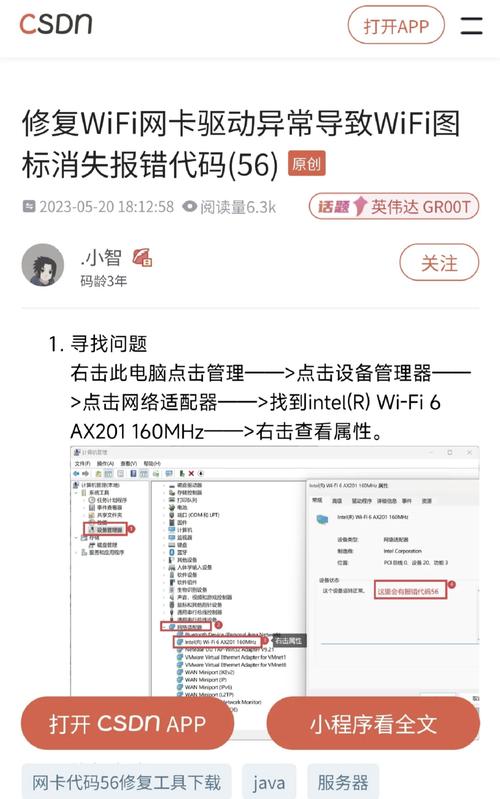
确认连接是否正确:
 (图片来源网络,侵删)
在Wi-Fi列表中,确认你连接的是正确的Wi-Fi网络,并且输入了正确的密码。
第二步:软件层面排查(Windows系统)
如果基础检查没问题,那问题很可能出在笔记本的软件设置上。
情况A:Wi-Fi列表里看不到任何网络,或者Wi-Fi图标显示叉号
这通常是驱动程序或服务的问题。
-
重启电脑:仅仅是重启一下电脑就能解决临时的软件冲突。
 (图片来源网络,侵删)
 -
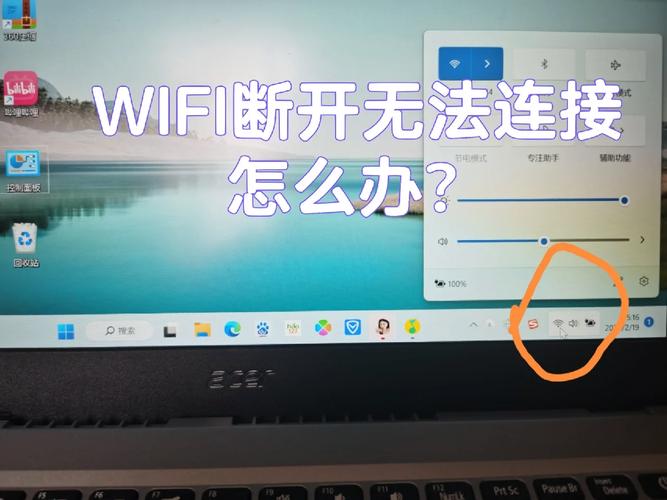
检查网络适配器设置:
- 右键点击“开始”菜单,选择“设备管理器”。
- 在设备管理器中,找到“网络适配器”并展开它。
- 查看你的无线网卡(通常名字里带有 "Wireless", "Wi-Fi", "WLAN" 或 "Intel" / "Realtek" / "Qualcomm" 等字样)。
- 如果设备图标上有个黄色感叹号或叉号:
- 右键点击它,选择“更新驱动程序” -> “自动搜索驱动程序”。
- 如果自动搜索失败,去你笔记本品牌的官方网站(如联想、戴尔、惠普等),根据你的型号下载最新的Wi-Fi驱动程序,然后手动安装。
- 如果设备被禁用了:
- 右键点击它,选择“启用设备”。
-
运行Windows网络疑难解答:
- 右键点击任务栏右下角的网络图标,选择“网络和 Internet 设置”。
- 在左侧选择“状态”,然后向下滚动,点击“网络疑难解答”。
- 让Windows自动检测并尝试修复问题,这个工具有时能解决一些隐藏的配置错误。
情况B:能看到Wi-Fi,也能连接,但无法上网
这说明你已经成功连接到路由器,但网络数据无法传输。
-
忘记网络后重新连接:
- 右键点击任务栏右下角的网络图标,选择“网络和 Internet 设置” -> “WLAN” -> “管理已知网络”。
- 找到你的Wi-Fi,点击它,然后选择“忘记”。
- 然后重新搜索并连接这个Wi-Fi,输入密码。
-
重置网络设置:
- 这是一个非常有效的“大招”,它会重置所有网络配置到默认状态,但不会删除你的文件。
- Windows 10/11 操作:
- 打开“设置” -> “网络和 Internet” -> “高级网络设置”。
- 点击“网络重置”。
- 点击“立即重置”,然后重启电脑。
- 重启后,Windows会自动重新安装所有网络适配器。
-
检查IP地址获取:
- 右键点击任务栏右下角的网络图标,选择“打开网络和 Internet 设置”。
- 点击你当前连接的Wi-Fi旁边的“属性”。
- 向下滚动,找到“IP 分配”,确保它设置为“自动 (DHCP)”,如果被手动设置了IP,可能会导致无法上网。
第三步:硬件层面排查(如果以上都无效)
如果软件层面的方法都试过了,问题依然存在,那很可能是硬件故障。
-
检查设备管理器中的无线网卡状态:
- 回到“设备管理器” -> “网络适配器”。
- 双击你的无线网卡,在“常规”选项卡中查看“设备状态”。
- 如果显示“此设备无法启动 (代码 10)”或类似信息,这强烈暗示是硬件故障或驱动与硬件不兼容。
-
使用外置USB无线网卡进行测试:
- 这是最有效的硬件测试方法,购买一个几十块钱的USB无线网卡(或者借用一个)。
- 插入你的笔记本,安装驱动后,看是否能正常上网。
- 如果USB网卡能正常上网:100%可以确定是你笔记本内置的无线网卡硬件坏了。
- 如果USB网卡也不能上网:问题可能更复杂,比如主板上的相关接口或电路损坏,或者系统本身有严重问题(可以考虑重装系统)。
第四步:终极解决方案
如果所有方法都无效,可以考虑以下方案:
-
重装操作系统:
重装系统可以彻底排除软件、系统文件损坏等问题,如果重装系统后Wi-Fi工作正常,说明是原系统的问题,如果重装后依然不行,那基本可以断定是硬件故障。
-
联系售后或专业维修:
- 如果你的笔记本在保修期内,直接联系官方售后。
- 如果已过保修期,可以找一家靠谱的电脑维修店检测,维修店通常可以更精确地判断是无线网卡模块损坏还是主板问题,并进行更换。
总结一下排查流程:
简单检查 -> 重启/重置网络 -> 更新/重装驱动 -> 硬件测试(USB网卡) -> 售后
希望这个详细的指南能帮助你解决问题!如果尝试了某一步后问题解决,也欢迎告诉我,这样可以帮助其他人,如果遇到困难,也可以随时提问,提供更具体的错误信息(比如设备管理器里的错误代码),我会给你更针对性的建议。
标签: 笔记本WiFi连不上解决方法 笔记本WiFi信号弱怎么办 笔记本WiFi故障排查步骤
版权声明:除非特别标注,否则均为本站原创文章,转载时请以链接形式注明文章出处。