电脑音箱一边不响是使用中常见的问题,可能由硬件故障、连接问题、软件设置错误等多种原因导致,要解决这一问题,需逐步排查可能的原因,采取针对性修复措施,以下是详细的排查与修复步骤:
基础检查:排除简单操作失误
-
音源切换与音量控制
确认播放设备(电脑、手机等)的音频输出设置是否正确,电脑可能连接了蓝牙耳机或外接声卡,导致音频未输出到音箱,检查系统音量图标,确认未静音或调低一侧音量,部分音箱有独立的音量旋钮,需检查是否被误调至最低或关闭。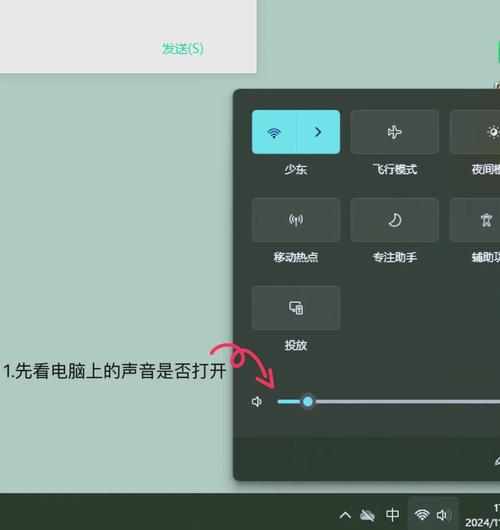 (图片来源网络,侵删)
 -
音频线缆连接
检查音箱与音源之间的连接线(如3.5mm音频线、RCA线、USB线等)是否松动或损坏,尝试重新插拔两端接口,确保插头完全插入,若线缆表面有破损,可更换一条新线测试,对于蓝牙音箱,需重新配对并检查设备是否在有效连接范围内。 -
音箱电源与物理开关
确认故障侧音箱已通电(电源指示灯亮起),部分音箱设有物理电源开关或“输入模式”切换按钮(如AUX/USB/蓝牙),需检查是否被误触。
分步排查:定位故障原因
(1)音源设备测试法
- 替换音源:将音箱连接至其他设备(如手机、平板),若另一侧仍不响,则可能是音箱本身故障;若恢复正常,则是原音源设备的问题。
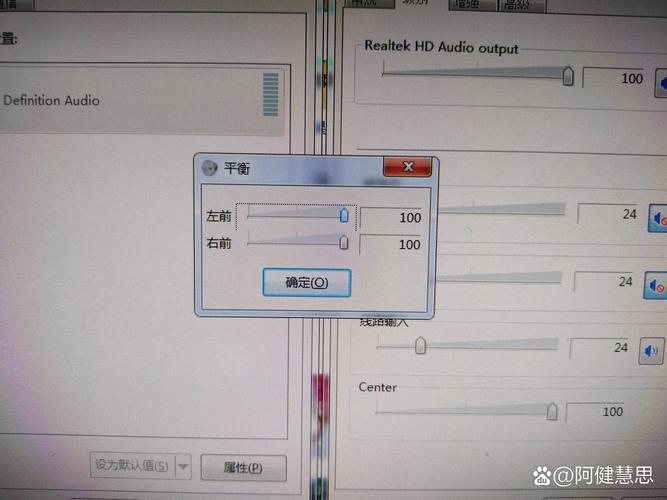
- 调整声道平衡:在电脑系统中,进入“声音设置”(Windows)或“系统设置-声音”(Mac),检查“平衡”或“声道平衡”滑块是否被偏移至一侧,将其调整至中间位置测试。
(2)音箱内部组件检查
若基础检查后问题依旧,需进一步排查音箱内部硬件:
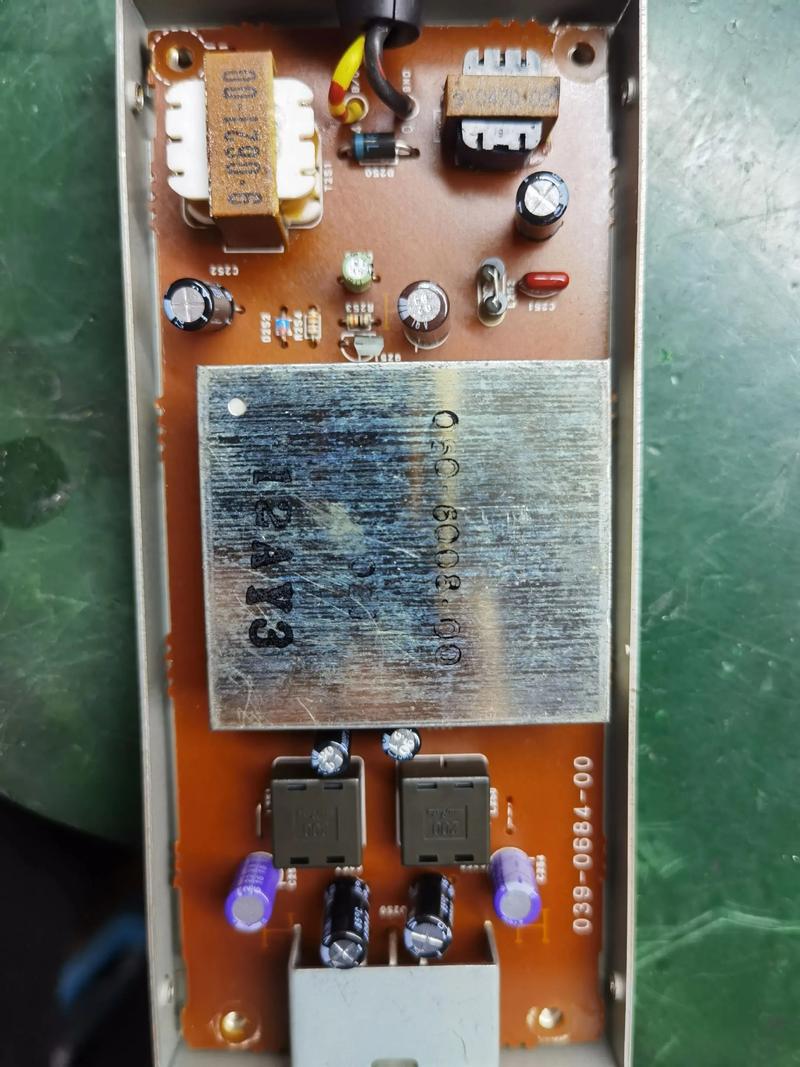
- 功放模块故障:功放模块负责放大音频信号,若其损坏可能导致单侧无声,可拆开音箱外壳(注意断电),观察功放板是否有电容鼓包、元件烧毁等痕迹,需专业维修人员更换功放模块。
- 扬声器单元损坏:用万用表测量扬声器音圈的电阻,正常值通常为4Ω-8Ω,若电阻无穷大或为0,说明音圈断裂或短路,也可通过听“嘶嘶声”判断:开机后轻碰扬声器音盆,若无声则可能损坏。
- 分频器故障(针对分频音箱):分频器负责将高、低频信号分配到对应扬声器,若分频器电容或电感损坏,可能导致某一频段无声,需用万用表检测分频器元件是否通断。
(3)软件与驱动问题
- 更新音频驱动:电脑声卡驱动异常可能导致单声道输出,可通过设备管理器更新驱动,或安装官方声卡驱动(如Realtek、Conexant等)。
- 音频格式兼容性:部分播放器(如VLC、Foobar)会强制输出单声道或特定声道,检查播放器设置是否为“立体声”模式。
修复方案与注意事项
DIY修复(适用于简单故障)
- 焊接松动接口:若音频接口内部焊点脱落,可用电烙铁重新焊接(需一定电子基础)。
- 更换线缆:若确认线缆损坏,可购买同规格线替换(如3.5mm双公头音频线)。
- 清洁触点:氧化或积灰的音频接口可用酒精棉签擦拭,改善接触。
专业维修与替代方案
- 送修:若涉及功放模块、扬声器等核心部件损坏,建议联系品牌售后或专业维修点处理,避免自行操作导致进一步损坏。
- 替代使用:若维修成本过高,可将故障侧音箱作为“单声道音箱”使用,或外接一个同规格音箱实现立体声。
预防措施
- 避免频繁插拔音频线,减少接口磨损。
- 定期清洁音箱防尘网,防止灰尘进入损坏扬声器。
- 长期不用时需断电,避免电子元件老化加速。
相关问答FAQs
Q1:为什么电脑音箱突然只有一边响,另一边完全没声音?
A:可能原因包括:① 音频线接触不良或损坏;② 系统声道平衡被误调;③ 故障侧扬声器单元烧毁;④ 功放模块单路输出故障,建议先检查线缆和系统设置,若无效则需拆机检测扬声器或功放。
(图片来源网络,侵删)
Q2:蓝牙音箱一边没声音,但连接手机正常,连接电脑就不响,怎么办?
A:可能是电脑蓝牙驱动问题或音频设置错误,尝试在电脑中“移除设备”后重新配对,更新蓝牙驱动,或进入“声音设置”将输出格式改为“立体声(44100Hz 16位)”,若问题依旧,可能是电脑声卡兼容性差,建议使用USB音频适配器连接音箱。
(图片来源网络,侵删)
标签: 式
版权声明:除非特别标注,否则均为本站原创文章,转载时请以链接形式注明文章出处。