要将移动机顶盒设置为标清模式,主要涉及输出分辨率调整、显示模式匹配及设备兼容性设置等步骤,以下是详细操作指南,涵盖不同品牌机顶盒的通用方法及注意事项:
准备工作
在设置前需确认以下信息:
- 电视支持分辨率:检查电视说明书,确认是否支持标清分辨率(如480i、576i、720×576等)。
- 机顶盒型号:不同品牌(如华为、中兴、小米等)的设置路径可能略有差异,建议查阅对应说明书。
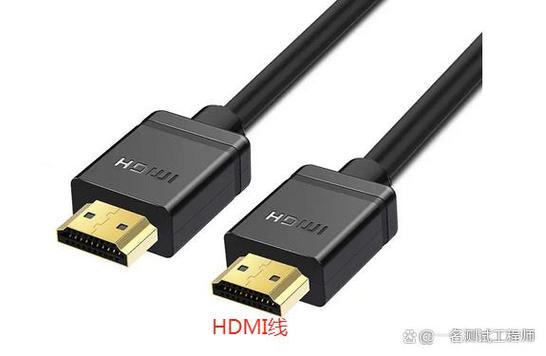
- 连接线材:若使用HDMI线,需确保电视和机顶盒均支持HDMI模式切换(部分老电视可能仅支持AV接口)。
设置步骤
(一)通过机顶盒菜单调整分辨率
-
进入设置界面
使用机顶盒遥控器,按下“菜单”或“设置”按钮(通常为齿轮图标),进入系统设置菜单。 -
找到“显示”或“视频输出”选项
在设置菜单中,选择“显示设置”“视频参数”或“输出分辨率”等类似选项(具体名称因品牌而异)。 -
选择标清分辨率
在分辨率列表中,选择以下标清模式之一:- 480i(NTSC制式,常见于北美地区)
- 576i(PAL制式,中国大陆、欧洲常用)
- 720×576(标清像素规格)
注:部分机顶盒可能仅显示“标清”“高清”等选项,直接选择“标清”即可。
-
保存设置并重启
完成选择后,点击“确定”或“保存”,机顶盒会提示重启,确认后等待设备重启完成。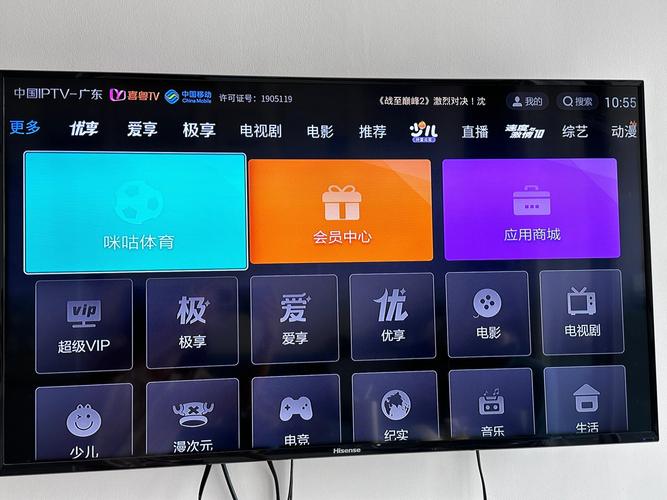 (图片来源网络,侵删)
(二)电视端匹配设置
-
切换电视输入信号源
使用电视遥控器,按下“信号源”或“Input”按钮,选择对应的机顶盒接入接口(如HDMI1、AV等)。 -
调整电视显示模式
进入电视的“设置”>“图像”>“画面模式”,选择“标准”“影院”或“节能”等模式(避免选择“增强”或“运动”等可能拉伸画质的模式)。 -
关闭电视的“缩放”功能
若画面显示不全,需关闭电视的“自动缩放”“全屏”等功能,确保标清信号不被强制拉伸。
(三)特殊情况处理
-
无标清选项时的替代方案
若机顶盒菜单中无标清选项,可通过以下方法: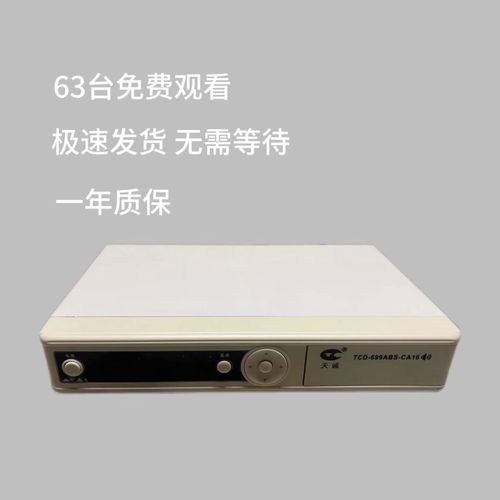 (图片来源网络,侵删)
- 强制重启:拔掉机顶盒电源线,等待1分钟后重新插入。
- 恢复出厂设置:在机顶盒设置中选择“恢复出厂”,恢复后重新选择标清分辨率(注意:此操作会清除个性化设置)。
-
AV线连接时的设置
若使用AV红黄白三色线连接,需确保机顶盒和电视均切换至“AV模式”,部分机顶盒需在“视频输出”中设置为“YPbPr”或“AV”。
(四)常见品牌机顶盒设置路径参考
| 品牌 | 设置路径 |
|---|---|
| 华为 | 设置 > 视频设置 > 输出分辨率 > 选择576i/480i |
| 中兴 | 系统 > 显示设置 > 分辨率 > 标清模式 |
| 小米 | 设置 > 电视设置 > 分辨率 > 576i |
| 天威 | 设置 > 视频参数 > 输出格式 > PAL制式(576i) |
注意事项
- 信号稳定性:标清模式下,若出现画面卡顿,可能是信号源问题,可检查机顶盒网线或射频线连接是否松动。
- 遥控器操作:部分机顶盒需通过遥控器“确认”键保存设置,若无反应,尝试更换电池。
- 儿童锁限制:若无法进入设置,可能是开启了儿童锁功能,需通过特定组合键(如长按“菜单”10秒)解除。
相关问答FAQs
问题1:设置标清后画面模糊怎么办?
解答:首先检查电视是否匹配了正确的分辨率(如576i),若模糊,可能是机顶盒输出信号与电视物理分辨率不匹配,尝试在电视设置中关闭“倍频”功能,或使用AV线代替HDMI线连接(老电视更兼容AV信号),标清画质本身较粗糙,可通过调整电视“锐度”参数适当优化,但避免过度调高导致噪点增多。
问题2:机顶盒无标清选项,只有720p和1080p怎么办?
解答:部分新型机顶盒可能默认仅支持高清输出,可通过以下方法解决:
- 联系运营商:拨打移动客服热线,要求远程协助开启标清模式或更换老款机顶盒。
- 使用第三方工具:通过HDMI信号转换器(如“HDMI转AV转换器”)将高清信号降为标清,再连接至老电视。
- 网络设置:进入机顶盒“网络设置”,将“带宽限制”调低(如2Mbps),部分机顶盒会自动切换至标清画质以节省流量。
通过以上步骤,即可完成移动机顶盒的标清设置,确保与老电视或特定显示设备的兼容性,若仍有问题,建议记录机顶盒型号并咨询运营商技术支持。
标签: 移动机顶盒标清设置方法 机顶盒怎么调标清模式 移动电视盒标清切换步骤