复印机作为现代办公中不可或缺的设备,其功能丰富但操作面板上的按钮往往让新手感到困惑,要理解这些按钮的含义,需先明确复印机的基本操作逻辑,通常包括电源、原稿处理、复印参数设置、输出控制等几大模块,以下从功能分类角度,详细解析常见复印机按钮的含义及使用场景。
基础操作类按钮,电源键是最核心的按钮,通常标注“Power”或带有电源符号(⏻/○),长按可启动或关闭设备,部分机型短按则进入待机省电模式,复位键(Clear/Reset)用于清除当前设置的错误或未完成的指令,比如取消正在扫描的原稿或重置纸张尺寸/份数等,开始键(Start/Copy)则是在所有参数设置完毕后,触发复印流程的核心按钮,通常为绿色或带有箭头符号(▶),停止键(Stop)用于紧急终止复印任务,比如卡纸时或发现设置错误时按下,设备会立即停止运行并提示处理异常。
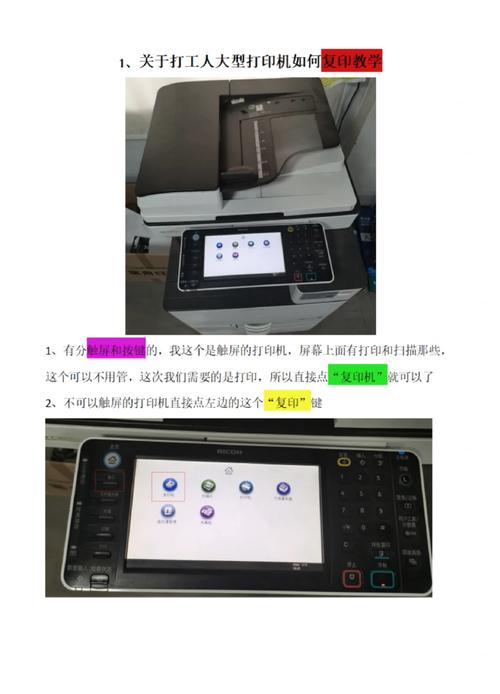
原稿处理类按钮主要针对扫描原稿的操作,自动输稿器(ADF)相关按钮包括“原稿尺寸检测”“扫描类型选择”等。“自动尺寸”按钮可让机器通过传感器自动识别原稿尺寸(如A4、A3),无需手动设置;“手动送稿”则用于处理单张特殊纸张(如胶片、厚纸),需将原稿放在玻璃稿台而非输稿器上,部分机型还有“双面扫描”按钮,当原稿为双面内容时,可开启此功能实现正反面同时扫描,避免手动翻页的麻烦。“原稿类型”按钮用于选择原稿材质,如“文本”“图片”“文本/图片混合”,机器会据此调整对比度和清晰度,比如图片模式会增强色彩层次,文本模式则锐化文字边缘。
复印参数设置类按钮是操作面板中最复杂的部分,直接影响输出效果,份数设置按钮通常为“+”“-”或数字键盘,可直接输入1-999的份数,部分机型支持“分页”功能(如设置份数为3,输出顺序为1-2-3-1-2-3而非1-1-1-2-2-2),缩放功能按钮包括“等倍”“放大”“缩小”,常见比例有141%(A4→A3)、70%(A3→A4)等,部分机型支持自定义缩放比例,通过“缩放”+“数字”+“确认”操作实现,浓度调整按钮通常有“-”(浅)、“自动”(Auto)、“+”(深)三档,用于应对原稿字迹深浅差异,浅色原稿调高浓度可避免字迹模糊,深色原稿则需降低浓度防止墨迹过重。“图像旋转”按钮可将原稿内容90°或180°翻转,适合横向放置的原稿;“连续复印”按钮则允许设置连续输出多份且中间不停机,提升批量复印效率。
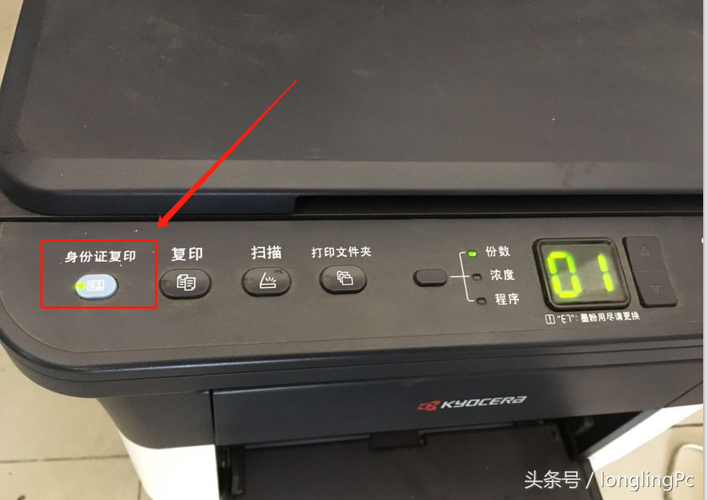
输出控制类按钮涉及纸张选择和后处理功能,纸张来源按钮需根据放置的纸盒选择,如“纸盒1”“纸盒2”“手动送纸”,若选择错误可能导致卡纸或输出空白页,后处理功能按钮中,“分页”功能(又称“分组”)可将多份复印稿自动分开,每份用分隔纸隔开,方便整理;“装订”按钮支持单针/双针订书,部分高端机型可自动订在页面左上角或中间;“打孔”功能则用于在纸张边缘打孔,方便放入文件夹。“小册子”模式可将多页内容按顺序排列并缩印到一张纸上,折叠后装订成小册子,适合制作说明书或宣传册;”身份证复印“按钮则支持双面扫描到单面输出,或正反面同比例缩印到一张纸上,符合身份证复印规范。
高级功能类按钮常见于商用或高端机型。“存档”按钮可将当前设置保存为快捷模式,下次直接调用;“网络打印”按钮需连接电脑后使用,支持从电脑端发送打印指令;“身份证复印”前文已提及,部分机型还支持”卡片复印“功能,用于复印证件大小纸张(如名片、医保卡)。“节能模式”按钮可降低设备功耗,减少待机能耗;“账户管理”按钮则需登录个人账户,用于统计个人或部门的复印量,适合有成本管控需求的办公环境。
为更直观展示常见按钮功能,以下表格归纳核心按钮及操作逻辑:
| 按钮类型 | 常见标识/名称 | 功能说明 |
|---|---|---|
| 基础操作 | Power/电源符号 | 长按开关机,短按待机 |
| Start/Copy/▶ | 参数设置后启动复印 | |
| Stop/■ | 紧急停止任务,处理异常 | |
| 原稿处理 | 自动尺寸 | 传感器自动识别原稿尺寸 |
| 手动送稿 | 使用稿台玻璃扫描单张特殊纸张 | |
| 双面扫描 | 正反面同时扫描,适用于双面原稿 | |
| 复印参数 | 份数(+/-/数字) | 设置输出份数,支持1-999 |
| 缩放(等倍/放大/缩小) | 调整输出尺寸,如A4转A3(141%) | |
| 浓度(-/自动/+) | 调整图像深浅,适应不同原稿 | |
| 输出控制 | 纸盒选择(纸盒1/2) | 根据放置纸张选择对应纸盒 |
| 分页/分组 | 多份复印时自动分隔,方便整理 | |
| 装订/订书 | 自动订书,支持单针/双针位置选择 | |
| 高级功能 | 存档/快捷模式 | 保存当前设置,下次一键调用 |
| 身份证复印 | 双面同页缩印或正反面分开复印 |
需要注意的是,不同品牌、型号的复印机按钮设计可能存在差异,部分按钮会通过触摸屏图标实现,但核心功能逻辑基本一致,初次使用时,建议查阅对应机型的《用户手册》,重点关注“功能按键图解”和“常见故障处理”章节,定期清洁稿台玻璃、更换碳粉/硒鼓、检查纸张受潮情况,也能避免因设备维护不当导致的操作异常。
相关问答FAQs
Q1:复印机提示“卡纸”后,应如何处理?
A:首先按下“停止”键终止任务,然后按照设备提示的卡纸位置(通常显示在操作面板或稿台盖内侧)打开相应部件(如输稿器、定影组件),轻轻缓慢取出卡纸,注意避免撕破纸张残留,取出后检查是否有纸屑残留,确认无误后关闭部件,按“开始”键恢复使用,若频繁卡纸,需检查纸张是否受潮、纸盒是否装歪或搓纸轮是否需要清洁。
Q2:如何设置复印机将A4原稿缩放为A3尺寸输出?
A:操作步骤通常为:①将原稿放入自动输稿器或放在稿台玻璃上;②按下“缩放”按钮,通过“+”或“-”选择“141%”(A4→A3的标准缩放比例),部分机型需在触摸屏中选择“尺寸”→“A3”;③根据需要设置份数、浓度等参数;④按下“开始”键即可完成复印,若需A3转A4,则选择“70%”比例。