Fast路由器重置后为什么上不了网?全面解析与解决方案

当您对Fast品牌的路由器执行了“恢复出厂设置”(硬复位或软复位)操作后,发现无法正常上网是一个常见问题,这背后涉及多个潜在原因和解决步骤,本文将从原理、排查流程到具体配置逐一讲解,帮助您快速恢复网络连接。
现象描述与根本原因分析
✅ 典型表现
- 设备指示灯异常(如WAN口未亮起)、所有终端显示“无Internet访问权限”;
- 浏览器输入192.168.1.1/.0.1时打不开管理页面;
- 即使能登录后台也无法完成宽带拨号设置。
🔍 核心问题根源
路由器被重置后会清除所有个性化配置,包括:
| 被清空的关键数据 | 影响范围 |
|----------------------------|----------------------------------|
| PPPoE账号密码 | 无法与运营商网络建立连接 |
| LAN/WAN端口工作模式 | 内外网通信中断 |
| NAT转发规则 | 多设备共享IP失效 |
| DHCP服务状态 | 终端自动获取IP地址失败 |
| 无线功能开关及加密方式 | Wi-Fi不可用或安全性降低 |
| QoS流量管控策略 | 带宽分配混乱导致卡顿 |
📌 重点提示:90%以上的案例源于PPPoE拨号未重新设置!因为运营商只会为每个账户分配唯一的认证凭证,这些信息必须手动填入路由器才能完成身份验证。
分步排查指南(附实操截图参考)
🔧 第一步:物理层检查
-
确认线缆连接正确性
- 确保从光猫引出的网线插入路由器标注为“WAN”的接口(通常颜色区别于LAN口);
- 电脑通过网线直连任意一个标有数字编号的LAN口;
- 观察对应端口指示灯是否规律闪烁(正常应为绿色常亮+间歇性闪动)。
-
替换法测试线路质量
尝试更换一根已知完好的新网线,排除因水晶头氧化、线芯断裂导致的信号衰减问题,若使用光纤入户的用户,还需检查ONT设备是否正常注册OLT信号。 (图片来源网络,侵删)
⚙️ 第二步:基础设置重建
-
访问管理界面
断开其他设备的网络干扰,仅用一台电脑有线连接到路由器:- Windows系统按下
Win+R→ 输入cmd→ 执行命令ipconfig查看默认网关地址;
常见Fast路由器默认IP为168.1.1或168.0.1。 - MacOS打开终端输入
ifconfig | grep "inet "查找同一网段下的路由地址。
- Windows系统按下
-
初始化向导配置
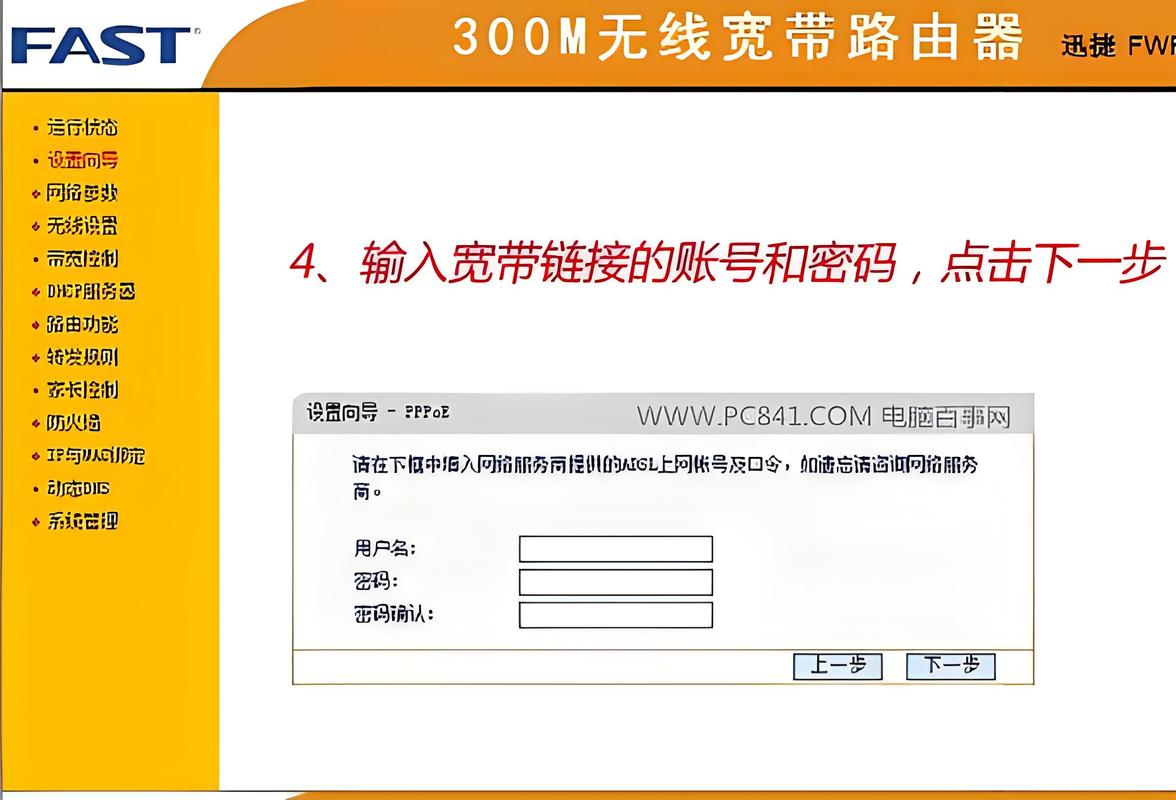
成功登录Web后台后,优先完成以下三项核心任务:- 📡 设置上网方式:国内家庭用户大多采用PPPoE虚拟拨号,需准确输入电信/移动/联通提供的宽带账号和密码;企业专线可能是静态IP或动态DHCP客户端模式。
💡 小技巧:如不确定自家宽带类型,可致电运营商客服询问详细信息。 - 🌐 开启DHCP服务器:地址池范围建议设为
168.1.100~192.168.1.200,租期保持默认即可;此功能确保手机、平板等设备自动获得合法IP。 - 📶 激活无线功能:SSID自定义易记名称,加密算法选择WPA2-PSK并设置高强度密码(推荐字母+数字组合≥8位)。
- 📡 设置上网方式:国内家庭用户大多采用PPPoE虚拟拨号,需准确输入电信/移动/联通提供的宽带账号和密码;企业专线可能是静态IP或动态DHCP客户端模式。
📊 第三步:高级参数调优(可选但推荐)
| 功能模块 | 优化建议 | 作用说明 |
|---|---|---|
| MTU值调整 | 根据实测结果设定在1472~1500之间 | 减少数据包碎片化概率 |
| VLAN透传 | 关闭除非运营商明确要求启用 | 避免因802.1Q标签错误丢包 |
| Upnp支持 | 根据内网应用需求决定是否开启 | P2P下载类软件可能需要该协议 |
| DMZ主机映射 | 普通用户无需配置 | 暴露内部服务给公网存在风险 |
高频误区警示⚠️
❌ 错误认知1:“我已经连上了Wi-Fi就等于能上网”,实际上这只是建立了本地局域网络,能否访问互联网取决于上层链路是否通畅。
❌ 错误认知2:“随便填个用户名就能行”,运营商提供的宽带账户名区分大小写且不可随意改动,特别注意特殊字符的正确输入。
❌ 错误认知3:“重启几次自然会好”,频繁断电可能导致固件损坏,正确做法是通过Web界面执行有序的配置保存与加载。
进阶故障处理方案
如果基础操作仍未解决问题,可以尝试以下深度修复手段:
❶ 更新官方固件:前往Fast官网下载最新稳定版ROM文件,通过系统工具中的升级选项本地刷入;注意过程中切勿中断电源。
❷ MAC地址克隆:部分老旧小区网络采用基于旧网卡地址白名单机制,此时可在路由器设置里将WAN侧MAC修改为能正常上网设备的物理地址。
❸ 防火墙策略放宽:临时关闭SPI全向防火墙测试是否是安全策略过严导致的拦截现象。
❹ 日志诊断法:查看系统日志中是否有PADI/PADR报文超时记录,这类信息有助于判断故障发生在物理层还是协议交互阶段。
典型案例复盘表
| 用户场景 | 典型症状 | 解决方案要点 | 耗时预估 |
|---|---|---|---|
| 新手首次独立安装 | 完全没思路从何下手 | 严格遵循说明书逐步引导 | 30分钟 |
| 租房客借用他人旧路由器 | 忘记原主人修改过的非标设置 | 彻底重置后按新环境重配 | 45分钟 |
| IT达人尝试复杂拓扑结构失败 | 多层NAT嵌套引发路由环路 | 简化网络架构,禁用多余功能 | 1小时 |
| 老人误触物理复位键 | 恐慌情绪下反复插拔设备造成死锁 | 安抚情绪后系统化排查 | 视情况而定 |
Q&A相关问题与解答栏目
❓ 为什么重置后的路由器连管理界面都进不去?
✅ 解答:这种情况通常是由于两种原因导致:①您的电脑未获取到正确的网关地址,可通过手动指定IP(如设为同网段的192.168.1.10)解决;②浏览器缓存冲突,试试清除Cookies或换用Edge/Firefox等不同内核浏览器访问,极少数情况下可能是硬件故障,建议尝试另一个LAN口进行测试。
❓ 明明显示已连接Wi-Fi却打不开网页怎么办?
✅ 解答:这是典型的“假性连接”状态,请依次验证:①路由器本身的互联网连通性(观察WAN口状态灯是否稳定闪烁);②DNS解析是否正常(可在命令提示符执行nslookup www.baidu.com测试);③尝试更换不同的DNS服务器地址,例如使用公共DNS服务5.5.5或114.114.114,如果上述步骤无效,则需重点核查PPPoE账号密码是否正确以及运营商侧是否存在欠费停机