第一步:基础检查(最常见,也最容易被忽略)
这部分不涉及任何技术操作,先花一分钟检查一下。
-
物理连接:
 (图片来源网络,侵删)
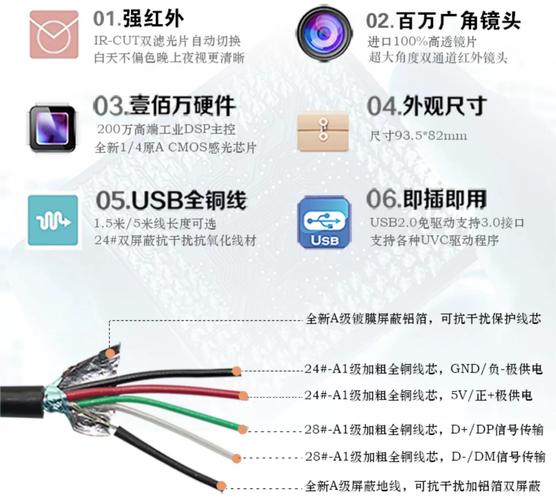
- 重新插拔: 将USB摄像头从电脑上拔下来,等待10秒钟,然后换一个USB接口(最好是机箱后面的USB口,供电更稳定)再插回去,有时候接口接触不良就是问题的根源。
- 检查线缆: 检查USB线缆是否有明显的破损、弯折或断裂。
- 检查镜头: 用柔软的镜头布或干布轻轻擦拭摄像头镜头,确保没有被灰尘或污渍遮挡。
-
检查摄像头本身:
- 如果你的摄像头有物理开关或隐私盖,确保它处于开启状态。
- 如果摄像头有指示灯,插上后灯是否亮起?如果灯都不亮,很可能是供电问题或摄像头本身硬件损坏。
第二步:软件和系统排查(解决大部分功能性故障)
如果物理检查后问题依旧,那大概率是软件层面的问题。
检查设备管理器(Windows系统)
这是诊断硬件问题的关键工具。
- 在Windows搜索栏输入“设备管理器”并打开它。
- 在设备列表中,找到并展开“照相机”或“图像设备”选项。
- 你会看到你的摄像头设备,通常会以品牌名命名(如 "HD WebCam", "Integrated Camera" 等)。
根据你看到的情况,进行不同操作:
(图片来源网络,侵删)
-
情况A:看到一个带黄色感叹号的摄像头图标
- 含义: 驱动程序有问题或安装不正确。
- 解决方法:
- 右键点击该设备,选择“更新驱动程序”。
- 选择“自动搜索驱动程序”,让Windows自己找,通常能解决问题。
- 如果自动搜索失败,可以去你的电脑品牌官网或摄像头品牌官网,下载最新的驱动程序,然后手动安装。
-
情况B:摄像头设备根本不存在
- 含义: 可能是系统没有识别到,或者BIOS/UEFI中禁用了摄像头。
- 解决方法:
- 启用设备: 在设备管理器顶部菜单栏,点击“操作” -> “扫描检测硬件改动”,看看摄像头是否会重新出现。
- 检查BIOS/UEFI: 重启电脑,在开机时按特定键(通常是
F2,F10,Del或Esc)进入BIOS/UEFI设置界面,在里面寻找 "Advanced"(高级)或 "Onboard Devices"(板载设备)选项,确保 "Integrated Camera"(集成摄像头)或类似选项是 Enabled(已启用)状态。
-
情况C:摄像头设备存在,但在其他应用里也无法使用
- 含义: 可能是权限或软件冲突问题。
- 解决方法:
- 检查应用权限: 进入Windows的“设置” -> “隐私和安全性” -> “相机”,确保“允许应用访问你的相机”是开启的,然后检查下方列表里,你正在使用的应用(如微信、Teams、Zoom等)的权限是否也是开启的。
- 重启电脑: 有时简单的重启可以解决临时的软件冲突。
- 检查独占占用: 关闭所有可能正在使用摄像头的程序(如视频会议软件、OBS、游戏平台等),然后再打开你想用的程序试试。
在不同应用中测试(跨平台验证)
- Windows自带应用: 打开“相机”应用(在开始菜单搜索即可),如果这里能用,说明摄像头是好的,问题出在第三方软件的设置或权限上。
- 网页测试: 打开一个在线视频测试网站,如 Webcam Test 或 Webcam Mic Test,在浏览器中允许网站访问你的摄像头,看画面是否正常,这个方法可以绕过大部分软件问题。
- Mac系统测试: 如果你用的是Mac,打开“Photo Booth”(访达 -> 应用程序 -> Photo Booth)或“FaceTime”来测试。
第三步:高级排查和硬件修复
如果以上所有方法都试过了,摄像头还是不能用,那很可能是硬件问题。
(图片来源网络,侵删)
在另一台电脑上测试
这是判断摄像头是否真的坏了最有效的方法。
- 将你的USB摄像头连接到另一台电脑上。
- 在那台电脑上重复第二步的软件检查(比如打开相机应用或网页测试)。
- 如果另一台电脑能用: 恭喜!说明你的摄像头是好的,问题出在你原来的电脑上,可能是系统文件损坏、USB接口问题或主板故障,可以尝试重装系统或送修电脑。
- 如果另一台电脑也不能用: 很遗憾,你的摄像头硬件损坏的可能性非常大。
尝试自己动手修(针对有动手能力的用户,有一定风险)
如果确认是摄像头硬件问题,可以尝试以下步骤,但请务必小心,并断开电源后再操作。
- USB接口虚焊: 这是最常见的USB设备故障原因,长时间插拔可能导致USB接口与主板之间的焊点松动。
- 修复方法: 拆开摄像头外壳(通常需要小心地撬开卡扣),找到USB接口的焊点,用烙铁重新焊一遍,这需要一定的电子维修技能。
- 内部排线松动: 摄像头头部的模块和主电路板之间通常有一根细小的排线连接。
- 修复方法: 打开外壳,检查这根排线是否插紧了,可以尝试拔下来再重新插好。
- 元件烧毁: 如果摄像头有进水、摔落或遭遇过电压不稳,内部芯片可能已经烧毁。
- 修复方法: 这种情况基本无法自行修复,只能更换。
总结与最终建议
| 故障现象 | 可能原因 | 解决方案 |
|---|---|---|
| 完全不亮灯,任何电脑都识别不了 | USB线或摄像头内部硬件严重损坏 | 检查线缆,更换摄像头 |
| 灯亮,但在电脑上找不到设备 | BIOS/UEBI中禁用、USB接口供电不足、设备管理器无识别 | 进入BIOS启用、换机箱后置USB口、扫描硬件改动 |
| 设备管理器中有黄色感叹号 | 驱动程序错误或损坏 | 更新驱动程序,或从官网重装驱动 |
| 设备管理器中能看到,但应用里黑屏/报错 | 应用权限问题、软件冲突、摄像头被其他程序独占 | 检查隐私设置、关闭其他视频软件、重启电脑 |
| 在一台电脑上能用,另一台不能用 | 原电脑系统问题、USB接口问题 | 重装系统、维修电脑或更换USB接口 |
| 在所有电脑上都不能用 | 摄像头硬件损坏 | 考虑维修或更换新摄像头 |
最终建议:
对于大多数用户来说,摄像头属于低价值消耗品,如果通过以上所有步骤确认是摄像头本身硬件损坏,更换一个新摄像头通常是最经济、最省心的选择,维修的成本可能比买个新的还高,而且不一定能修好,现在市面上USB摄像头价格非常便宜,几十元就能买到一个不错的。
标签: USB摄像头维修方法 摄像头无法修复怎么办 摄像头坏了维修费用
版权声明:除非特别标注,否则均为本站原创文章,转载时请以链接形式注明文章出处。