第一步:观察并获取错误代码
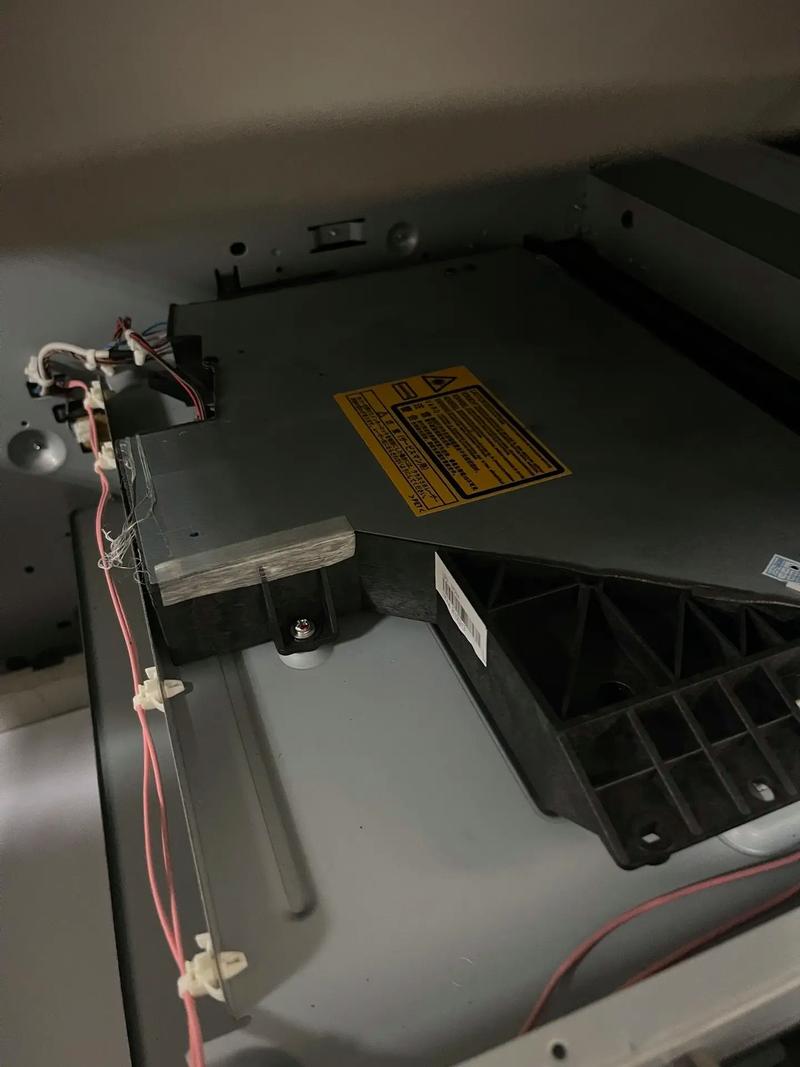
当纸盒出现故障时,夏普复印机通常会在操作面板上显示相应的错误代码或信息,这是最关键的诊断线索。
- 常见错误代码:
- H4-00 / H4-01 / H4-02:这是最经典的纸盒故障代码,通常表示纸盒的尺寸传感器检测异常。
- J1-xx / J3-xx:这类代码通常与进纸搓纸轮、纸盒抬起传感器等有关。
- U2-xx:通常表示卡纸,但可能与纸盒的机械部件有关。
- “请装入纸张” (Please Load Paper):虽然提示装纸,但可能是因为纸盒没有被机器正确识别。
- “纸盒尺寸不匹配” (Paper Size Mismatch):机器检测到的纸盒尺寸设置与实际放入的纸张尺寸不符。
请首先记下屏幕上显示的确切代码或信息,然后根据以下步骤进行排查。
(图片来源网络,侵删)
第二步:通用排查步骤(适用于大多数纸盒问题)
无论是什么错误,都可以从以下几个简单但有效的方法开始:
-
重启设备:
这是最简单、最常用的方法,关闭复印机电源,等待至少1分钟,然后重新开启,这可以清除临时的电子故障或传感器误报。
-
检查纸张:
 (图片来源网络,侵删)
- 纸张类型: 确保您使用的是复印机支持的普通纸张,过于光滑、过厚、过薄或带有涂层的纸张都可能导致进纸问题。
- 纸张数量: 检查纸盒里的纸张是否过多或过少,不要超过纸盒标注的“最大容量”线。
- 纸张放置: 确保纸张放置平整,没有褶皱、卷曲或异物,将纸张打散,防止静电粘连。
- 纸张方向: 确保纸张的“头”(通常有logo或标识的一边)朝向正确,大多数纸盒都有箭头指示。
-
清洁纸盒:
- 取出纸盒: 将整个纸盒从机器中拉出。
- 清洁搓纸轮: 搓纸轮是负责将纸张从纸盒中分离出来的关键部件,长时间使用后,其表面的橡胶会老化、变硬或有纸粉覆盖,导致摩擦力下降,请用干燥的软布或酒精棉片轻轻擦拭搓纸轮的表面,去除灰尘和纸屑。切勿使用带腐蚀性的清洁剂。
- 清洁纸盒内部: 检查纸盒内部是否有散落的纸屑、订书钉、回形针等异物,并清理干净。
第三步:针对特定错误代码的深度排查
如果通用步骤无效,就需要根据错误代码进行更具体的检查。
错误代码 H4-00 / H4-01 / H4-02 (纸盒尺寸传感器故障)
这个代码的核心问题是机器无法正确识别纸盒里放的是什么尺寸的纸。
-
原因分析:
- 传感器脏污: 纸盒尺寸传感器(通常是一个或多个光学传感器,有发射端和接收端)的窗口被纸尘遮挡。
- 传感器被挡住: 纸盒侧面的尺寸调节板(或称“纸张宽度/长度调节挡板”)没有正确安装到位,或者其上的标记片(用于遮挡传感器)损坏或脱落。
- 传感器损坏: 传感器本身或其连接线缆损坏。
- 纸盒机械问题: 纸盒本身变形,导致其无法在机器内部正确滑动到指定位置,传感器无法对准。
-
解决方法:
- 清洁传感器:
- 打开机器的前盖或侧盖,找到纸盒区域。
- 找到纸盒轨道两侧或底部的传感器(通常是小孔或透镜)。
- 用吹气球(皮老虎)或压缩空气罐吹去灰尘,再用棉签蘸少量酒精轻轻擦拭传感器窗口。
- 检查并调整尺寸调节板:
- 将纸盒拉出,检查两侧的纸张宽度调节板和后部的纸张长度调节板是否都已卡紧到位。
- 确保调节板上的塑料标记片没有断裂或丢失,这个标记片的作用是在您调节纸张大小时,遮挡住对应的传感器,告诉机器纸张的尺寸。
- 重新插拔纸盒: 将纸盒完全拉出,再用力推回到底,确保其与机器内部的连接器(如果有)和传感器正确对接。
- 检查纸盒本身: 检查纸盒是否有明显的变形或损坏。
- 清洁传感器:
不进纸或卡纸(与纸盒相关)
-
原因分析:
- 搓纸轮问题: 如前所述,搓纸轮老化、磨损或脏污。
- 分离爪问题: 纸盒上有一个叫做“分离爪”或“搓纸片”的小塑料片,它的作用是防止多张纸同时被带走,如果它变形、断裂或位置不当,会导致同时进多张纸,造成严重卡纸。
- 纸张释放弹簧问题: 有些纸盒有纸张释放机构,如果弹簧失效,纸张可能无法被正确抬起接触搓纸轮。
- 纸盒抬起传感器故障: 机器需要知道纸盒是否在位,如果抬起传感器(通常是一个杠杆开关)脏污或损坏,机器可能认为纸盒未关闭,从而不进行进纸。
-
解决方法:
- 重点清洁/更换搓纸轮。
- 检查分离爪: 仔细观察纸盒进纸口处的分离爪,确保它没有变形,并且能灵活地上下摆动,必要时可以轻轻掰动一下,恢复其弹性。
- 检查抬起传感器: 在纸盒后部或底部,通常有一个小杠杆,当纸盒推入时,这个杠杆会被压下,检查它是否能活动自如,没有被卡住。
- 取出卡纸: 如果发生卡纸,请务必按照机器指示的方向,缓慢且平稳地将卡纸完整取出,切勿用力撕扯,以免残留纸屑造成后续故障。
第四步:软件设置与操作
问题并非出在硬件上。
-
检查纸盒尺寸设置:
- 在复印机的操作面板上,进入“用户设置”或“管理员设置”。
- 找到“纸盘设置”或“供纸盒设置”选项。
- 检查纸盒1、纸盒2等对应的尺寸设置(如A4, Letter, B4等)是否与您实际放入的纸张尺寸一致,如果不一致,请更正设置。
-
启用/禁用纸盒:
在设置中,检查相应的纸盒是否被设置为“使用”,如果被意外禁用,机器自然不会从该纸盒进纸。
总结与建议
| 故障现象 | 最可能的原因 | 优先处理步骤 |
|---|---|---|
| 显示 H4-xx 错误 | 纸盒尺寸传感器问题 | 重启 清洁传感器 检查尺寸调节板 |
| 不进纸,无代码 | 搓纸轮脏污/老化 | 重启 清洁或更换搓纸轮 检查分离爪 |
| 卡纸 | 多种可能(搓纸轮、分离爪、纸张、传感器) | 取出卡纸 清洁搓纸轮和纸盒内部 检查分离爪 |
| 提示“纸盒尺寸不匹配” | 软件设置与实际不符 | 检查并修正纸盒尺寸设置 检查尺寸调节板是否到位 |
如果以上所有方法都无法解决问题,那么可能是比较严重的硬件故障,
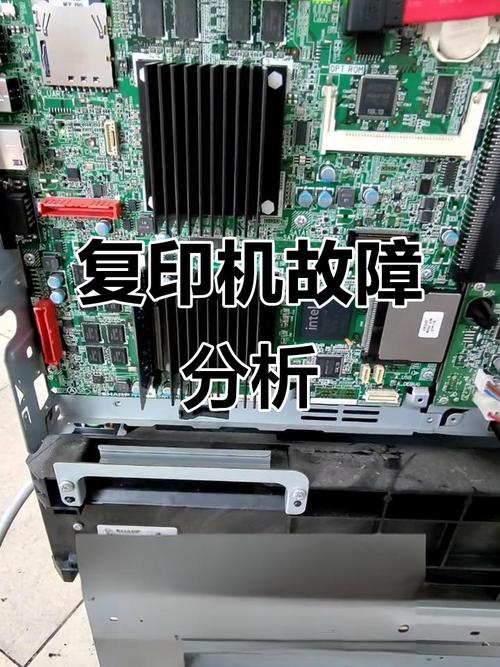
- 主控板损坏: 无法正确读取传感器信号。
- 传感器本身损坏: 需要更换。
- 纸盒齿轮或机械结构损坏: 需要维修或更换整个纸盒。
在这种情况下,建议您:
- 联系夏普官方售后服务,提供您的机器型号和详细的错误代码。
- 联系专业的办公设备维修工程师进行上门检修。
希望这份详细的指南能帮助您顺利解决问题!
标签: 夏普复印机纸盒卡纸处理 夏普复印机纸盒进纸故障解决 夏普复印机纸盒故障维修指南
版权声明:除非特别标注,否则均为本站原创文章,转载时请以链接形式注明文章出处。