核心原则:先软后硬,先简后繁
在拆开任何硬件之前,请务必按照以下步骤进行排查,绝大多数黑屏问题都源于软件或简单的连接问题。
第一步:基础检查(5分钟内完成)
这是最容易被忽略但又最常见的原因。
(图片来源网络,侵删)
-
检查电源:
- 显示器电源灯: 查看显示器右下角或背面的电源指示灯。
- 灯不亮: 显示器未通电,检查电源线是否牢固插在显示器和电源插座上,尝试更换一个插座,或者用手机充电器测试一下显示器电源线是否损坏。
- 灯亮但为橙色/黄色: 通常表示“待机模式”或“无信号”,这是正常现象,继续下一步。
- 灯亮但为蓝色/白色: 表示显示器已通电并接收到信号,如果屏幕依然黑屏,问题可能出在信号线或电脑本身。
- 显示器电源灯: 查看显示器右下角或背面的电源指示灯。
-
检查信号线:
- 重新插拔: 将显示器和电脑两端的信号线(HDMI, DP, VGA, DVI等)都拔下来,再重新插紧,确保接口没有松动。
- 检查接口: 检查信号线和接口是否有明显的物理损坏,如针脚弯曲、断裂。
- 更换线缆: 如果有条件,更换一根确认是好的信号线,这是非常有效的排查方法。
-
检查电脑:
- 电脑是否开机? 听听风扇声,看看电源指示灯是否亮起,如果电脑没开机,显示器自然黑屏。
- 电脑是否进入睡眠模式? 尝试按一下键盘上的任意键、晃动鼠标,或者按一下电脑主机上的电源键,将其唤醒。
第二步:判断问题根源(确定是显示器、电脑还是信号的问题)
通过这个步骤,我们可以把问题范围缩小。

(图片来源网络,侵删)
方法:交叉测试法
-
测试显示器本身:
- 操作: 将显示器信号线从电脑上拔掉,保持显示器通电。
- 观察: 查看显示器屏幕,如果显示器正常,它应该会显示一个类似“无信号”、“Signal Lost”或“检查信号线”的提示信息。
- 结果分析:
- 看到提示信息: 恭喜!显示器本身是好的。 问题出在信号线、电脑的显卡输出端,或者电脑系统上,请跳到 第三步。
- 依然是纯黑屏,电源灯亮: 显示器很可能坏了。 请跳到 第四步。
-
测试电脑的显卡输出:
- 操作: 如果你的电脑有独立显卡,通常会有多个视频输出接口(如一个HDMI在主板上,一个在独立显卡上),尝试将信号线从显卡接口拔下,插到主板(集成显卡)的接口上,或者反之。
- 观察: 重新开机或唤醒电脑。
- 结果分析:
- 如果换了接口后屏幕显示了: 那么问题很可能是你的独立显卡故障了,需要维修或更换显卡。
- 如果换了接口后依然黑屏: 继续排查。
第三步:软件与驱动问题排查(如果确认显示器和线缆没问题)
如果显示器能显示“无信号”,说明信号没从电脑发出来。
(图片来源网络,侵删)
-
重新启动电脑: 这是最万能的解决方法之一,可以解决很多临时的软件冲突。
-
检查分辨率和刷新率:
- 进入安全模式: 在Windows启动时反复按
F8或在启动设置中进入安全模式。 - 在安全模式下更改设置: 如果在安全模式下能正常显示,说明是显卡驱动的问题,在安全模式下,进入“设置” > “系统” > “显示”,将分辨率和刷新率调到一个较低、最标准的值(如 1920x1080 @ 60Hz)。
- 重启电脑: 重启后,系统通常会以这个安全的设置启动,然后再正常地更新或重新安装显卡驱动。
- 进入安全模式: 在Windows启动时反复按
-
更新或重装显卡驱动:
- 使用驱动管理软件(如驱动精灵、驱动人生)或去显卡官网(NVIDIA, AMD, Intel)下载最新驱动。
- 如果新驱动导致问题,可以尝试“回滚驱动”到之前的版本。
- 如果无法进入系统,可以在安全模式下卸载显卡驱动,然后重启,让Windows自动安装一个基础驱动。
-
检查Windows显示设置:
- 右键点击桌面 > “显示设置” > “多显示器”。
- 确保没有设置为“仅在1上显示”或“仅在2上显示”,导致信号输出到了你看不到的显示器上。
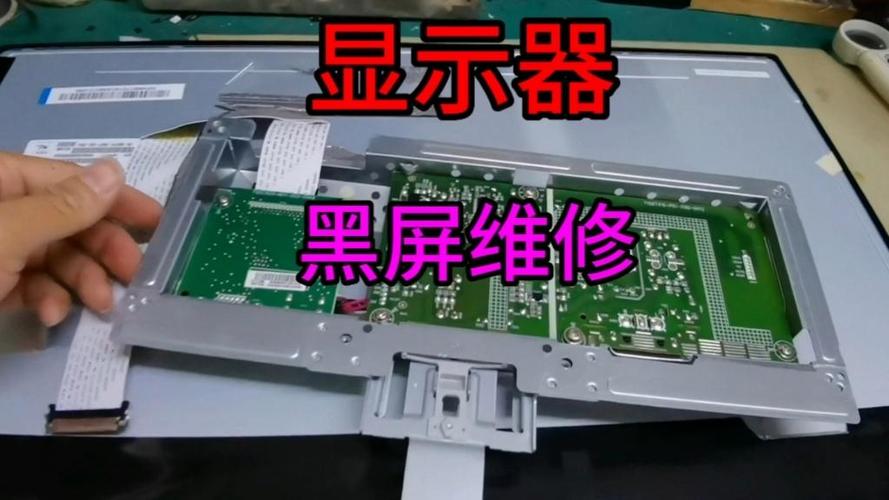
第四步:硬件故障排查与修理(确认显示器自身损坏)
如果显示器无法显示“无信号”,且电源灯亮,那么很可能是显示器内部的硬件故障。
⚠️ 重要安全警告: 在进行任何内部操作前,请务必断开显示器的所有电源,并等待几分钟让内部电容放电,如果你没有电子维修经验,强烈建议寻求专业人士的帮助,因为内部存在高压,非常危险。
以下是可能的硬件故障点:
-
电源板故障(最常见):
- 症状: 电源指示灯不亮,或者亮一下就灭,内部可能伴有“滋滋”声或烧焦味。
- 可能原因: 电源适配器或内部电源板上的电容、保险丝、开关管等元件烧毁。
- 修理: 这需要电子知识和焊接工具,可以拆开电源板,检查是否有明显烧毁的元件、鼓包的电容,对于普通用户,更换整个电源板是最简单有效的办法(可以在淘宝、闲鱼上找到对应型号的电源板)。
-
主板/驱动板故障:
- 症状: 电源指示灯亮(通常是黄色/橙色),但屏幕完全无反应,按OSD菜单键也没反应。
- 可能原因: 这块板子负责处理信号和控制整个显示器,它的DC-DC电路(将电源板输入的12V或24V转换为屏幕需要的各种电压,如5V, 3.3V, 6V等)可能损坏了,导致无法点亮屏幕背光或驱动面板。
- 修理: 同样需要专业知识,可以测量主板输出的各个电压是否正常,如果某个电压无输出,通常是供电小电路上的MOS管或电容损坏。更换整个主板是常见解决方案。
-
背光故障(“黑屏”但能看到图像):
- 症状: 屏幕看起来是黑的,但用手电筒从侧面照射屏幕,可以隐约看到桌面图标或图像,电源指示灯亮。
- 可能原因: 屏幕的LED灯条损坏,或者为灯条供电的电路(通常在主板或一个单独的LED驱动板)故障。
- 修理:
- 测试灯条: 断电后,找到屏幕边缘的灯条,用可调直流电源(需了解电压)逐一测试每个LED灯珠是否点亮。
- 更换灯条: 如果某个灯条不亮,可以更换整个灯条。
- 检查驱动电路: 如果所有灯条都正常,问题可能是LED驱动板,需要更换。
-
屏幕面板本身损坏:
- 症状: 屏幕出现大量竖线、横线、色块、漏液等物理损伤,或者完全无反应。
- 可能原因: 面板老化或物理撞击。
- 修理: 基本无法修理。 面板的成本几乎等于甚至超过一台新显示器,唯一的办法是更换面板,但技术难度极高,成本不菲,不推荐。
总结与最终建议
| 故障现象 | 可能原因 | 解决方案 |
|---|---|---|
| 电源灯不亮 | 电源线/插座问题,显示器内部电源板故障 | 检查电源线/插座;更换电源板 |
| 电源灯亮(黄/橙色),屏幕黑,无提示 | 信号线/电脑问题,或主板故障 | 检查信号线和电脑;更换主板 |
| 电源灯亮(蓝/白色),屏幕黑,无提示 | 主板故障(无电压输出),或背光故障 | 更换主板;测试并更换背光/灯条 |
| 能看到隐约图像 | 背光或LED驱动板故障 | 测试并更换灯条;更换LED驱动板 |
| 能看到图像但有线条/色块 | 屏幕面板损坏 | 更换屏幕(不推荐,成本过高) |
修理优先级建议:
- 优先尝试所有软件和连接排查。 这能解决80%以上的问题。
- 如果确认是显示器硬件问题,优先考虑更换“电源板”或“主板”,这两个部件在网上很容易买到,是成本最低、最可能成功的维修方式。
- 如果问题复杂,或者你对电子维修不熟悉,最好的选择是联系专业维修人员或直接更换一台新显示器,特别是对于5年以上的旧显示器,维修成本可能不划算。
希望这份详细的指南能帮助你解决问题!
版权声明:除非特别标注,否则均为本站原创文章,转载时请以链接形式注明文章出处。