第一步:基础检查与简单修复(适用于大部分用户)
在考虑拆修或更换之前,请先尝试以下这些简单、安全的步骤。
检查物理按键
- 清洁: 按键可能会因为灰尘、油污或碎屑的堆积而失灵,使用一个柔软的干布或棉签蘸取少量酒精(浓度75%最佳,切勿过多),轻轻擦拭按键的表面和缝隙,待酒精完全挥发后再尝试使用。
- 检查是否卡住: 用手轻轻按压每个按键,感受是否有卡顿、无法回弹或物理损坏的情况,有时按键的帽盖脱落或移位,也会导致无法按下。
检查连接线
- 电源线: 确保显示器的电源线已牢固地插入插座和显示器背部,有时插座松动会导致显示器断电重启,所有功能失灵。
- 视频信号线(HDMI/DP/VGA): 如果显示器通过信号线连接到电脑,请确保线缆两端都已插紧,虽然这通常影响的是图像显示,但某些显示器的设计也可能导致连接问题引发其他功能故障。
重置显示器
这是解决软件或固件故障最有效的方法之一。
(图片来源网络,侵删)
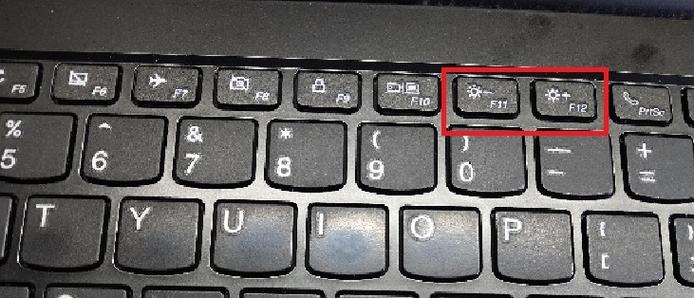
- 断电重启
- 将显示器完全关闭。
- 拔下显示器的电源线。
- 等待至少1-2分钟,让显示器内部电容完全放电。
- 重新插上电源线,然后打开显示器,这相当于一次“硬重启”,可以清除临时的系统错误。
- 使用恢复出厂设置
- 查看显示器说明书或背部标签,找到“菜单”、“OK”或“设置”键。
- 通过遥控器(如果有的话)或屏幕上的虚拟按键(用鼠标操作)进入设置菜单。
- 找到“系统设置”、“恢复出厂设置”或“重置”选项并执行。
- 注意: 如果物理按键已经完全失灵,你可能需要使用遥控器来完成此操作,或者连接一个鼠标来操作屏幕上的菜单(部分显示器支持USB鼠标操作)。
第二步:进阶排查与诊断
如果基础方法无效,我们需要进一步判断问题根源。
区分是按键板问题还是主板问题
这是最关键的一步,因为它决定了维修的难度和成本。
- 测试方法:
- 打开显示器的OSD(屏幕显示菜单),你可以尝试长按“菜单”键,看是否能弹出菜单。
- 情况A:菜单可以弹出,但无法用按键选择或确认。
- 可能原因: 按键板本身基本正常,但可能是某个特定按键的微动开关损坏,或者是按键板到主板的排线接触不良,这种情况通常维修成本较低。
- 情况B:菜单完全无法弹出,但显示器图像显示正常。
- 可能原因: 这很可能是按键板本身完全损坏,或者按键板与主板的连接排线松动/断裂,按键板无法向主板发送信号。
- 情况C:显示器出现花屏、闪烁、无信号等异常,同时按键失灵。
- 可能原因: 这通常是显示器主板故障的迹象,主板是显示器的“大脑”,它同时控制着图像处理和按键响应,主板故障时,多个功能会同时失灵。
使用“屏幕虚拟按键”功能
许多现代显示器(尤其是带USB接口的)支持连接USB鼠标,并在屏幕上显示虚拟按键。
- 操作方法:
- 准备一个USB鼠标。
- 将鼠标插入显示器上的USB接口。
- 如果支持,屏幕上会出现一个虚拟的按键界面,你可以用鼠标点击来调节设置。
- 诊断结果:
- 如果虚拟按键可以正常使用,那么问题100%出在物理按键板或其连接线上,显示器主板是好的。
- 如果虚拟按键也无法使用,那问题很可能出在主板或显示器固件上。
第三步:解决方案与维修建议
根据以上诊断结果,你可以选择以下方案:
(图片来源网络,侵删)
使用替代方案(最省心、最推荐)
如果显示器功能基本正常,只是物理按键不好用,这是最简单的解决方法。
- 购买并使用遥控器: 很多显示器品牌(如Dell, LG, Samsung等)会为他们的显示器提供官方或通用的遥控器,购买一个兼容的遥控器,就可以完美绕过按键问题。
- 使用屏幕虚拟按键: 如上所述,连接一个USB鼠标来操作。
自行维修(需要一定动手能力)
警告: 此操作有触电风险,并可能导致保修失效,请确保你了解相关电子维修知识,并在完全断电并确认电容已放电后进行。
- 维修目标: 按键板或排线。
- 操作步骤:
- 准备工具: 螺丝刀、塑料撬棒(避免刮伤外壳)、镊子。
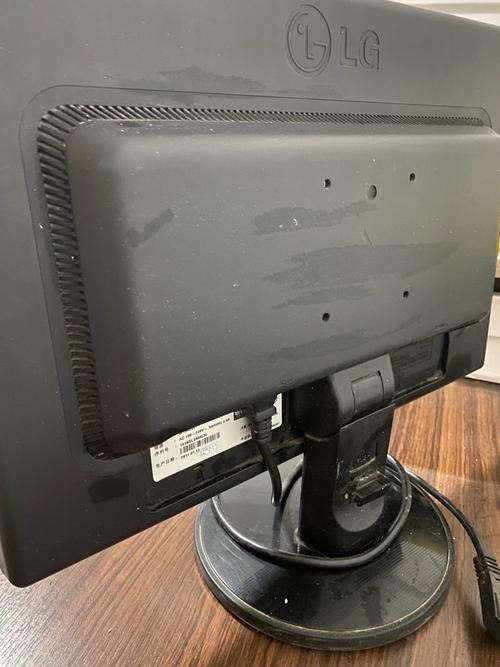
- 拆机: 在断电状态下,将显示器背部和侧面的所有螺丝拧下,用撬棒小心地分离后盖。
- 找到按键板: 通常按键板是一块很小的电路板,位于显示器底部或侧面,通过一根扁平的排线连接到主板上。
- 检查排线:
- 重新插拔: 将排线从主板和按键板上拔下,再用力插回,确保插到底,卡扣扣紧,这是最常见的故障点。
- 检查排线: 仔细观察排线是否有折痕、破损或氧化发黑,如果有,排线可能需要更换。
- 检查按键板:
- 清洁: 用酒精棉签清洁按键板上的触点。
- 更换微动开关: 如果是某个按键失灵,可以尝试在网上购买同型号的微动开关(类似电脑键盘的按键开关),用电烙铁进行更换,这需要精细的焊接技术。
- 购买配件: 你可以在淘宝、京东等电商平台搜索你的显示器型号 + “按键板”或“排线”来购买替换零件。
寻求专业维修或更换
- 联系官方售后: 如果显示器在保修期内,联系官方售后是最佳选择,即使过了保修期,他们也能提供专业的维修报价。
- 寻找第三方维修店: 寻找信誉好的电子产品维修店进行咨询,他们通常有经验处理这类问题,但维修质量参差不齐。
- 考虑更换:
- 如果显示器比较老旧,维修成本(尤其是更换主板)可能接近甚至超过一台新显示器的价格。
- 如果你的时间成本很高,或者对动手维修没有信心,直接购买一台新显示器可能是最经济高效的选择。
总结与预防
| 故障现象 | 可能原因 | 推荐解决方案 |
|---|---|---|
| 所有按键没反应,图像也异常 | 主板故障 | 联系售后、更换显示器 |
| 所有按键没反应,图像正常 | 按键板损坏或排线松动 | 自行检查重插排线、购买遥控器、更换按键板 |
| 部分按键失灵(如只能调亮度) | 特定按键微动开关损坏 | 购买遥控器、自行更换微动开关 |
| 按键有卡顿、脏污感 | 物理污染或磨损 | 清洁按键、小心使用 |
预防小贴士:
- 保持使用环境的清洁,减少灰尘进入。
- 按键时不要用力过猛。
- 长时间不使用时,可以拔掉电源,既节能也能延长电子元件寿命。
希望这份详细的指南能帮助你解决问题!
(图片来源网络,侵删)
标签: 液晶显示器按键没反应修复 显示器按键失灵解决方法 电脑显示器按键故障处理
版权声明:除非特别标注,否则均为本站原创文章,转载时请以链接形式注明文章出处。