下面我将从“自己动手初步排查”到“需要专业帮助的情况”,为您提供一个全面、清晰的故障检测指南。
第一部分:自己动手初步排查
在联系苹果支持或前往 Apple Store 之前,可以按照以下步骤进行初步诊断,这能帮助您更准确地描述问题,甚至可能自己解决一些小问题。
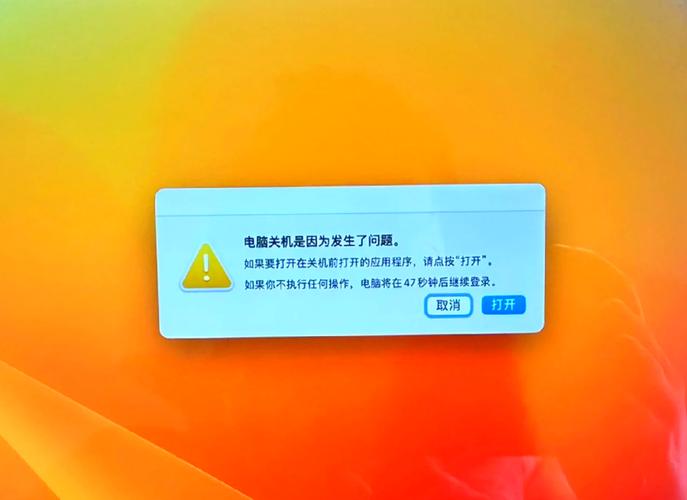
(图片来源网络,侵删)
第1步:基础检查(这能解决大部分问题)
- 重启你的 MacBook:这是最经典也最有效的第一步,按住电源键直到屏幕黑掉,等待几秒钟后再重新开机,可以尝试强制重启:按住
Control+Command+ 电源键,直到屏幕黑掉再松开。 - 检查电源和电池:
- MacBook 无法开机,请确保电源适配器已正确插入墙壁插座和 MacBook,并且充电指示灯(MagSafe 3 或 USB-C 接口旁)是亮着的。
- 如果电量极低,请连接电源适配器至少充电 30 分钟后再尝试开机。
- 检查电池健康:点击屏幕左上角的苹果菜单 > “关于本机” > “系统报告” > “电源”,在“信息”部分查看“电池状况”,如果显示“需要维修”,则电池可能需要更换。
- 检查外设:断开所有连接的外部设备,包括 U 盘、移动硬盘、显示器、扩展坞、鼠标、键盘等,某个有问题的外设会导致系统无法正常启动或运行,如果断开后问题解决,再逐一重新连接以找出问题设备。
- 检查存储空间:存储空间不足会导致系统卡顿、应用崩溃甚至无法开机,点击苹果菜单 > “关于本机” > “储存空间”,如果已满或接近满,请清理不必要的文件、卸载不用的应用。
第2步:进入macOS诊断模式(内置硬件检测)
macOS 自带了一个强大的硬件诊断工具,可以检测大部分硬件问题。
- 关机。
- 开机的同时,按住
D键。 - 保持按住,直到看到语言选择界面或直接进入诊断界面。
- 按照屏幕上的提示进行操作,诊断工具会自动运行并检测所有主要硬件组件,包括:
- 逻辑主板
- 内存
- 无线网络
- 蓝牙
- 摄像头
- 扬声器
- 触控板
- 电源
- 电池
- 如果检测结果为“无问题”:那么很可能是软件问题。
- 如果检测结果为“有问题”:屏幕上会显示一个错误代码(
PFFXXXX),请务必记下这个代码,这是向 Apple 支持或维修人员说明问题的关键信息。
第3步:目标明确的故障排查
根据您遇到的具体问题,可以进行针对性检查。
场景A:无法开机/屏幕黑屏
- 检查电源:如上所述,确保电源适配器工作正常。
- 聆听声音:开机时仔细听,如果听到风扇转动、硬盘或固态硬盘有轻微的启动声,但屏幕是黑的,很可能是屏幕或显卡问题,如果完全没有任何声音,可能是主板或电源问题。
- 连接外接显示器:通过 HDMI 或雷雳/USB-C 端口连接一个外接显示器,如果能正常显示,说明笔记本内置屏幕或其排线可能有问题。
- 重置NVRAM/SMC:
- 重置NVRAM:适用于一些与启动、显示、声音相关的奇怪问题,开机后立即按住
Option+Command+P+R键,大约 20 秒后松开。 - 重置SMC:适用于电源管理、电池、风扇转速等问题,不同型号的 MacBook 操作方法不同,可以搜索“[你的 MacBook 型号] 重置SMC”来查找具体步骤。
- 重置NVRAM:适用于一些与启动、显示、声音相关的奇怪问题,开机后立即按住
场景B:运行缓慢/卡顿
- 检查活动监视器:打开“启动台” > “其他” > “活动监视器”,这里可以查看哪些进程占用了最多的 CPU 和内存,如果某个应用占用率异常高,可以尝试强制退出它。
- 检查存储空间:如上所述,确保硬盘有足够剩余空间。
- 安全模式:开机时按住
Shift键进入安全模式,这会只加载必要的系统软件,可以判断是否是第三方软件或系统扩展导致的问题,如果在安全模式下运行流畅,问题很可能出在软件上。
场景C:网络问题(Wi-Fi/蓝牙)
- 重启路由器和 MacBook。
- 在系统设置中忽略网络:进入“系统设置” > “网络”,点击 Wi-Fi,选择“忽略此网络”,然后重新搜索并连接。
- 更新 macOS:确保你的系统是最新版本,因为新版本通常会修复已知的网络 Bug。
- 在蓝牙偏好设置中移除设备:进入“系统设置” > “蓝牙”,断开并移除有问题的设备,然后重新配对。
场景D:电池问题
- 电池健康:如前所述,在“系统报告”中查看。
- 校准电池:有时电池电量显示不准确,可以将其完全用光(直到自动关机),然后插上电源充到 100% 且充电指示灯熄灭,以帮助系统更准确地估算电量。
- 检查耗电大户:在“系统设置” > “电池”中,查看过去 24 小时或 10 天内哪个应用消耗电量最多。
第二部分:何时寻求专业帮助
如果经过以上初步排查,问题依然存在,或者出现了以下情况,那么就应该寻求 Apple 的专业支持了。
- 出现明确的硬件错误代码:通过 macOS 诊断工具检测到了错误代码(如
PFFXXXX)。 - 物理损坏:如屏幕碎裂、机身进水、摔落等,这些情况自己无法处理,且需要专业检测。
- 仍在保修期内或购买了 AppleCare+:在保修期内进行非人为损坏的硬件维修是免费的,购买了 AppleCare+ 可以享受更长的保修期和电池更换优惠,并且涵盖了两次意外损坏保修。
- 数据非常重要:如果怀疑是硬盘或逻辑板故障,且硬盘里有重要数据,交给专业人士处理可以最大程度地避免数据丢失。
第三部分:获取支持的官方渠道
-
Apple 支持官网:
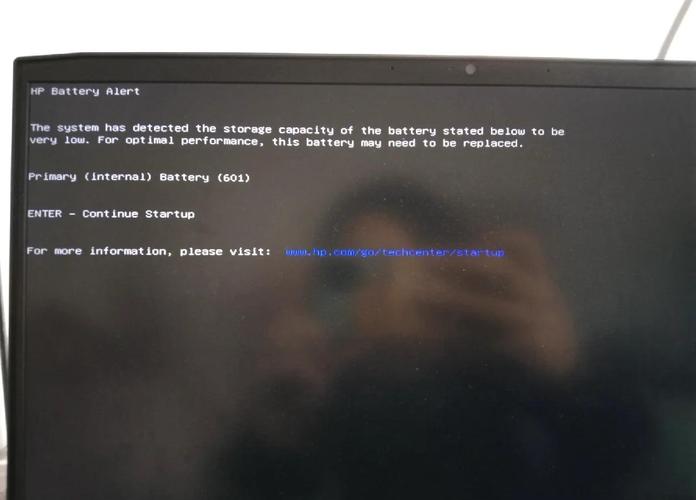 (图片来源网络,侵删)
- 访问 Apple 支持官网。
- 你可以输入你的 MacBook 型号和问题,系统会提供针对性的解决方案和文章。
- 可以进行在线诊断,预约电话支持或与技术人员在线聊天。
-
“查找”应用:
如果你的 MacBook 丢失或被盗,“查找”应用可以帮你定位其位置,或者使其进入丢失模式(锁定屏幕)或抹掉数据(保护隐私)。
-
前往 Apple Store 零售店或 Apple 授权服务提供商 (AASP):
- 优点:可以和天才吧的技术人员面对面交流,他们可以进行现场检测。
- 建议:在去之前,最好先在 Apple 支持官网上预约一个天才吧的预约,这样可以节省排队时间。
-
联系 AppleCare:
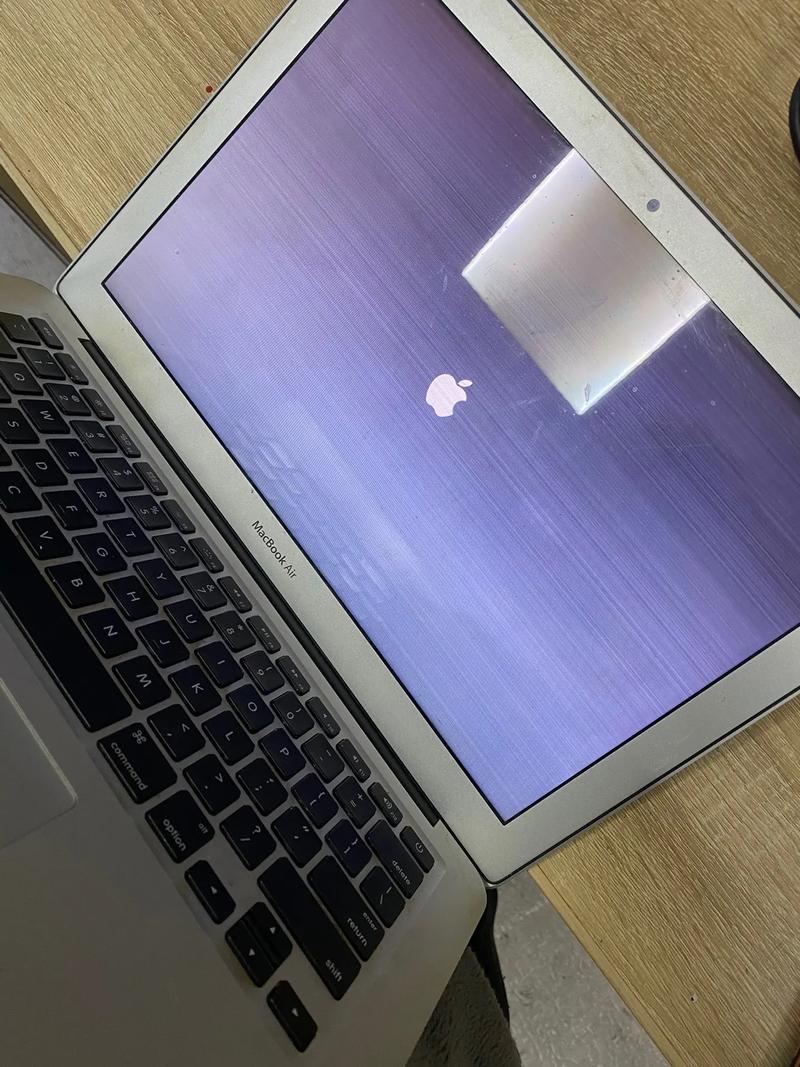 (图片来源网络,侵删)
如果你购买了 AppleCare+ 服务,可以直接拨打 AppleCare 的热线电话,他们会为你提供优先的技术支持和维修指引。
故障检测流程图
开始
  |
  v
[ MacBook 出现故障 ]
  |
  +---> 1. 基础检查 (重启、电源、外设、存储) --> 问题解决? --结束
  |       |
  |       +---> 否
  |
  +---> 2. 进入 macOS 诊断模式 (按 D 键)
  |       |
  |       +---> 显示错误代码? --是--> 记录代码,联系 Apple 支持
  |       |
  |       +---- 否 --> 问题很可能是软件相关
  |
  +---> 3. 根据具体问题排查 (无法开机/卡顿/网络/电池)
  |       |
  |       +---> 尝试软件解决方案 (安全模式、重置NVRAM/SMC等) --> 问题解决? --结束
  |       |
  |       +---- 否
  |
  +---> 4. 评估是否需要专业帮助
          |
          +---> 是 (物理损坏、有错误代码、在保、数据重要) --> 联系 Apple 支持或前往 Apple Store
          |
          +---- 否 --> 继续软件排查或考虑使用
希望这份详细的指南能帮助您定位和解决 MacBook 的问题!
标签: MacBook硬件故障检测步骤 苹果笔记本自检工具使用
版权声明:除非特别标注,否则均为本站原创文章,转载时请以链接形式注明文章出处。