核心原则:先软后硬,先外后内,最小化系统
在开始拆机之前,请务必遵循以下原则,可以帮你节省大量时间并避免误判。
- 先软后硬:首先排除软件问题,如操作系统错误、驱动冲突、病毒等,很多“假”故障其实是软件引起的。
- 先外后内:先检查外部设备,如显示器、键盘、鼠标、电源线、网线等是否连接正常。
- 最小化系统(最小化测试法):这是判断硬件故障最核心、最有效的方法,将系统简化到仅能启动的最低配置,然后逐一添加硬件,定位故障源。
第一阶段:初步诊断与观察(无需工具)
当你怀疑主板出问题时,先别急着拆机,进行以下观察和询问。
(图片来源网络,侵删)
询问用户,了解故障现象
- 电脑做了什么操作后出现故障?(正常关机后无法开机、移动了机箱、更新了驱动/BIOS、插拔了某个硬件)
- 出现故障时有什么具体表现?(完全黑屏、反复重启、有报警声、特定设备失灵、速度变慢)
- 故障是持续性的还是间歇性的?(每次开机都这样,还是偶尔一次?)
- 近期是否进行过硬件升级或更换?
这些信息对于快速定位问题方向至关重要。
观察法
- 听:电脑启动时,主板喇叭或机箱喇叭是否会发出“嘀”声?正常启动通常是一声短“嘀”,如果有连续的“嘀嘀”声,是主板BIOS的报警码,根据声音长短和次数可以大致判断是内存、显卡还是CPU问题。
- 看:
- 电源指示灯:主板上的CPU_PWR、VGA_PWR等指示灯是否亮起?这能判断电源是否给主板供电。
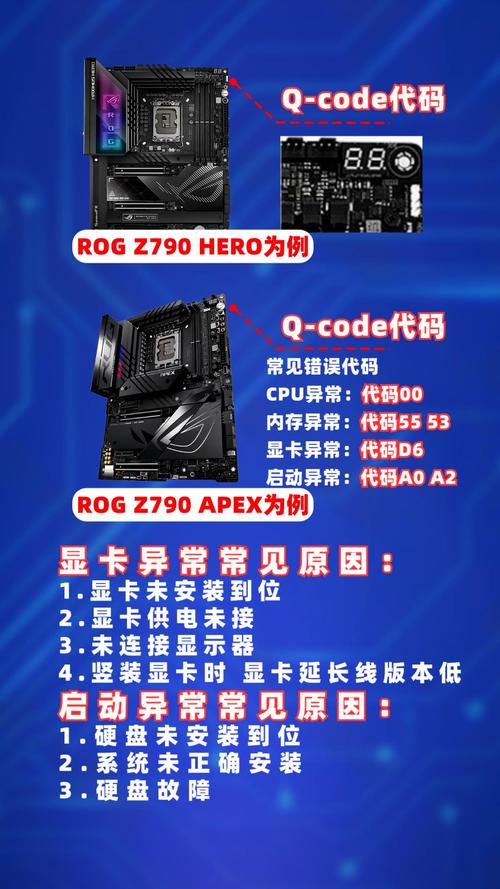
- DEBUG卡:如果你的主板有DEBUG卡(或称诊断卡),观察它显示的代码,POST代码可以非常精确地定位到硬件自检的哪一步卡住了。
- 电容:仔细观察主板上的电容(顶部是圆形的),看是否有“鼓包”、“漏液”或顶部不平的现象,这是主板最常见的物理故障之一,会导致供电不稳。
- 烧痕:检查主板和各个硬件上是否有明显的黑色烧焦痕迹或闻到焦糊味。
- 闻:靠近机箱和主板,闻一下是否有焦糊味或臭氧味。
- 摸:在断电情况下,用手触摸主板上的芯片组、供电模块等,看是否有异常发烫。
第二阶段:最小化系统测试法(核心步骤)
这是判断主板故障最可靠的方法,准备一个已知良好的CPU、内存条和显卡(如果集成显卡可用则更好)。
步骤1:准备最小化测试环境
- 断开所有电源,拔掉电源线。
- 移除所有非必要硬件:
- 拔掉所有硬盘(包括SATA、M.2硬盘、光驱)的数据线和电源线。
- 拔掉所有独立显卡。
- 拔掉所有USB设备(键盘、鼠标、U盘等)。
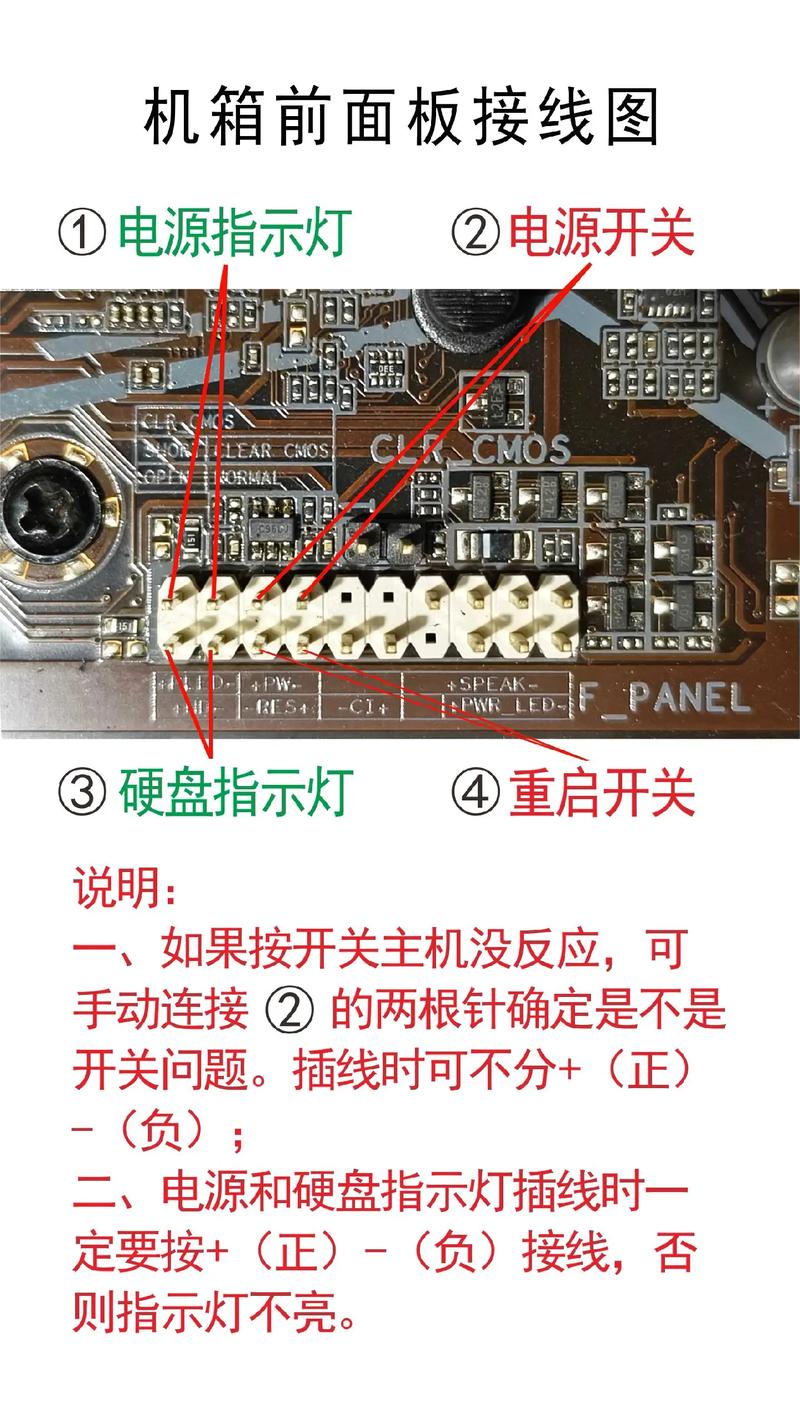
- 拔掉所有前置面板的连接线(USB 3.0、音频、重启键等),只保留主板电源开关线。
- 拔掉机箱上的所有风扇线(CPU风扇、机箱风扇),只保留CPU风扇,防止CPU过热烧毁。
步骤2:构建最小化系统
你的主板上应该只剩下:
- CPU
- 一根内存条(插在推荐的插槽上,通常是第二根插槽)
- CPU散热器及风扇
- 电源线(24Pin主供电和8Pin CPU供电)
- 如果没有集成显卡,则插上一块已知的独立显卡。
步骤3:进行测试
-
连接显示器到主板的视频输出接口(如果使用集显)或独立显卡上。
 (图片来源网络,侵删)
 -
插上电源线,按下电源开关。
-
观察结果:
-
情况A:正常显示进入BIOS/UEFI界面
- 主板、CPU、内存、显卡、电源这五大核心部件基本正常。
- 下一步:逐一添加之前移除的硬件(先加硬盘,再加其他USB设备等),每加一个就测试一次,看问题在添加哪一步时出现,这样就能定位到是某个硬件或某个硬件接口有问题。
-
情况B:依然黑屏,但CPU风扇和显卡风扇转动
 (图片来源网络,侵删)
- 可能原因:内存、显卡或BIOS问题。
- 排查:
- 重新插拔内存:将内存拔下来,用橡皮擦擦金手指部分,换个插槽再插上试试,这是最常见的黑屏原因之一。
- 更换内存:如果有另一根好的内存,替换测试。
- 更换显卡:如果有另一块好的显卡,替换测试(前提是你用的是独立显卡)。
- 清除CMOS:找到主板上的CMOS跳线(通常标有CLR_CMOS),或者取下主板纽扣电池,等待几分钟再装回去,这可以重置BIOS设置,解决因设置错误导致的问题。
-
情况C:完全无反应,电源灯不亮,风扇不转
- 可能原因:电源故障或主板供电问题。
- 排查:
- 检查电源:确认电源线插紧,电源开关在“ON”位置,最好用一个“电源测试仪”或替换一个已知良好的电源来测试。
- 主板供电接口:检查24Pin主供电和8Pin CPU供电是否完全插入。
-
情况D:有报警声
- 根据报警声代码查找:不同品牌的主板(AMI Award, Phoenix等)报警声含义不同,请查阅你的主板说明书或上网搜索“主板品牌型号 + BIOS品牌 + 报警声”来确定具体是哪个硬件出了问题。
- 连续短促的“嘀嘀”声通常是内存问题。
-
第三阶段:针对特定故障现象的判断
现象1:特定USB接口失灵
- 判断:如果只是某个或某几个USB口不能用,很可能是该USB接口的保险电阻、电容或USB控制器芯片损坏,其他USB口正常,说明主板主体没问题。
- 解决:可以尝试在BIOS中禁用/启用该组USB接口,如果无效,可能需要维修或直接禁用该接口,改用其他可用的USB口。
现象2:无法开机,但指示灯亮
- 判断:通常是CPU、内存或BIOS问题。
- 排查:
- 重新插拔CPU和内存。
- 清除CMOS。
- 尝试刷新BIOS(对于有备用BIOS芯片的主板比较安全,操作有风险,需谨慎)。
现象3:电脑频繁死机、蓝屏或自动重启
- 判断:这通常是供电不稳或散热不良。
- 排查:
- 检查CPU温度:进入BIOS或使用软件查看CPU温度是否过高。
- 检查主板电容:观察主板电容是否有鼓包现象。
- 最小化系统测试:排除内存、硬盘、显卡等硬件冲突或故障。
- 更新驱动和BIOS:有时是驱动或BIOS的Bug导致。
第四阶段:高级判断与最终结论
如果以上所有方法都无法解决问题,那么很可能是主板本身的严重故障,如芯片组损坏、电源模块(PWM)损坏、电路板断路等。
如何最终确认是主板坏了?
当你完成了最小化系统测试,
- 排除了所有其他硬件(CPU、内存、显卡、电源)是好的(通过替换法确认)。
- 也排除了所有外部连接和软件问题。
- 主板依然表现出无法启动、特定功能失效等故障。
99%的可能性就是主板本身损坏了。
最后的处理建议
- 联系售后:如果电脑在保修期内,请联系品牌官方售后进行维修或更换。
- 寻求专业维修:如果已过保,可以找信誉好的电脑维修店进行维修,但请注意,主板维修成本较高,且不一定能修好,需要师傅评估。
- 考虑更换:对于一些老旧或故障严重的主板,维修费用可能接近甚至超过一块新主板的价格,直接更换主板可能是最经济实惠的选择。
主板故障判断流程图
怀疑主板故障
       ↓
[初步诊断] 观察现象、听报警声、看指示灯/电容
       ↓
[最小化系统测试] 仅保留CPU、内存、显卡、电源
       ↓
测试结果分析:
 ├─ 正常进入BIOS → 逐一添加硬件,定位问题硬件
 ├─ 黑屏但风扇转 → 重新插拔/更换内存/显卡,清除CMOS
 ├─ 完全无反应 → 检查电源或主板供电
 └─ 有报警声 → 根据代码查找对应硬件
       ↓
[如果以上无效]
[排除CPU、内存、显卡、电源故障后]
       ↓
[最终结论] 主板本身硬件损坏
       ↓
[处理] 联系售后 / 专业维修 / 更换主板
希望这份详细的指南能帮助你准确地判断主板故障!
标签: 主板常见故障排查技巧 电脑主板故障判断步骤
版权声明:除非特别标注,否则均为本站原创文章,转载时请以链接形式注明文章出处。