开机问题
这是最基础也是最常见的问题。
| 故障现象 | 可能原因 | 排查与解决方法 |
|---|---|---|
| 完全无法开机(指示灯不亮) | 电源问题:电源线未插好、插座无电、电源适配器故障。 设备内部电源故障。 |
检查电源:确保电源线连接牢固,插座有电(可以插别的电器试一下)。 更换电源适配器:如果是外置电源盒,尝试用一个同规格的替换。 送修:如果以上都正常,可能是设备主板或电源模块损坏,需要专业维修。 |
| 指示灯亮,但屏幕不显示(黑屏) | 信号线问题:视频线松动、未插好或损坏。 信号源问题:电脑/主机/游戏机未开机或输出设置错误。 显示器内部故障:主板、驱动板或背光板故障。 |
检查信号线:重新插拔视频线(如HDMI, DP, VGA线),确保两端都插紧,尝试更换一根视频线。 检查信号源:确认电脑等信号源已开机,可以尝试重新启动信号源设备。 检查显示器状态:按显示器上的“Menu”菜单键,看能否调出OSD(屏幕显示菜单),如果能,说明显示器基本工作,问题可能在信号源,如果完全无反应,可能是显示器硬件故障。 |
显示图像问题
这类问题直接影响使用体验。
| 故障现象 | 可能原因 | 排查与解决方法 |
|---|---|---|
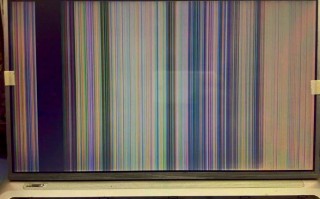
| 花屏、闪屏、出现色块或条纹 | 信号线接触不良或损坏(最常见)。 驱动程序问题(电脑屏幕)。 分辨率/刷新率不匹配。 显示器内部排线或主板故障。 |
重新插拔或更换信号线。 更新/重装显卡驱动:在电脑上进入安全模式,卸载旧驱动,然后重新安装最新版本。 调整分辨率:在电脑显示设置中,将分辨率调整到显示器推荐的“原生分辨率”。 送修:如果以上方法无效,可能是显示器内部硬件问题。 |
| 屏幕部分区域发黑或颜色异常 | 坏点:单个或几个像素点始终不亮(亮点)或始终显示一种颜色(暗点/色点)。 漏光:屏幕边缘或角落出现不均匀的光晕,尤其在深色背景下明显。 色斑:屏幕某一块区域颜色与其他地方不一致。 |
坏点:通常无法修复,如果是少量且不影响使用,可以忽略,严重的话可能需要更换屏幕。 漏光:在较暗环境下更明显,轻微漏光是LCD的通病,无法根除,严重漏光可能是屏幕背光模组组装问题,需要维修。 色斑:可能是屏幕受压或内部老化导致,较难修复,需要更换屏幕。 |
| 图像模糊、重影 | 未使用原生分辨率。 信号线质量差或接口接触不良。 开启了不必要的图像处理功能(如锐化过度)。 |
设置原生分辨率:在电脑显示设置中找到并设置为显示器推荐的分辨率。 检查信号线:重新插拔或更换质量更好的线缆。 关闭显示器特效:进入显示器的OSD菜单,关闭“锐化”、“动态对比度”等选项。 |
| 图像被拉伸或比例不正确 | 显示比例设置错误。 | 调整显示比例: - 电脑端:在显卡控制面板(NVIDIA/AMD)或Windows显示设置中,选择“保持纵横比”或“缩放”为“保持 aspect ratio”。 - 显示器OSD菜单:寻找“图像比例”、“宽高比”或“Aspect Ratio”选项,选择“1:1”或“原始图像”模式。 |
背光与色彩问题
这类问题与屏幕的亮度和颜色表现有关。
| 故障现象 | 可能原因 | 排查与解决方法 |
|---|---|---|
| 屏幕亮度不均 | 漏光(见上文)。 背光老化:使用多年的显示器,背光亮度会衰减,且可能不均匀。 |
判断是否为漏光:在纯黑背景下观察边缘。 无法修复:背光老化是自然规律,只能通过更换屏幕解决。 |
| 色彩失真、偏色 | 线缆接触不良。 色温/色彩模式设置错误。 驱动板或屏幕面板故障。 |
重新插拔信号线。 检查OSD设置:进入显示器的设置菜单,检查色温(如“冷色”、“暖色”、“sRGB”模式)是否被误调。 校准屏幕:使用专业的校色仪或在线校色工具进行校准。 送修:如果所有设置都正确且线缆正常,可能是硬件故障。 |
| 屏幕出现“水波纹”或“抖动” | 电磁干扰:显示器附近有大功率电器(如微波炉、冰箱、劣质充电器)。 信号线质量差或未屏蔽。 显卡或显示器故障。 |
移除干扰源:关闭或移开显示器附近的大功率电器。 更换信号线:使用带磁环的屏蔽良好的HDMI/DP线。 测试:将显示器连接到另一台电脑上,看问题是否依然存在。 |
其他问题
| 故障现象 | 可能原因 | 排查与解决方法 |
|---|---|---|
| OSD菜单异常(无法弹出、乱跳、按键失灵) | 按键物理损坏。 主板或按键板故障。 |
清洁按键:可能是按键卡住。 尝试遥控器:如果显示器带遥控器,看遥控器是否能正常操作OSD。 送修:按键或主板损坏需要专业维修。 |
| 出现“No Signal”或“输入不支持” | 信号源未开启或无信号输出。 分辨率/刷新率超出显示器支持范围。 信号线或接口损坏。 |
检查信号源:确保电脑等设备已正常开机并进入系统。 降低分辨率:在电脑开机时按特定键(如F8, F10, Del)进入安全模式或BIOS,将分辨率调低,再正常启动。 更换线缆或接口:尝试使用不同的HDMI/DP接口,或更换一根线缆。 |
总结与建议
- 先软后硬:遇到问题时,先从最简单的排查开始,比如检查电源线、信号线、重启设备、调整设置,这些步骤能解决大部分问题。
- 善用OSD菜单:显示器的OSD菜单是诊断问题的重要工具,它能帮你判断是信号问题还是显示器自身问题。
- 明确保修期:如果显示器还在保修期内,特别是遇到坏点、漏光等硬件缺陷,不要自行拆机,直接联系厂商售后进行维修或更换。
- 安全第一:对于内部硬件故障,不要自行拆解维修,因为内部有高压部件,非常危险,且容易造成二次损坏,交给专业维修人员处理。
希望这份详细的总结能帮助你快速定位和解决液晶显示屏的常见故障!
标签: 液晶显示屏常见故障维修 电脑液晶显示屏黑屏原因 液晶显示屏显示异常解决方法
版权声明:除非特别标注,否则均为本站原创文章,转载时请以链接形式注明文章出处。