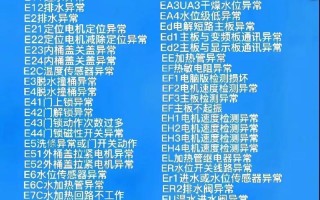
第一部分:故障排查的“黄金法则”
在开始任何复杂操作之前,请务必遵循以下步骤,这能解决80%的常见问题:
- 重启大法:关闭显示器和电脑,拔掉显示器的电源线,等待1-2分钟,然后重新插上并开机,这可以清除临时的固件或缓存错误。
- 检查连接:确保视频线(HDMI, DP, VGA, DVI)两端都插紧,如果是可拆卸的线缆,可以拔下来重新插一次,如果可能,换一根线试试。
- 检查电源:确认显示器电源指示灯是否亮起,如果指示灯不亮,问题很可能出在电源供应上。
- 简化测试:将显示器连接到另一台电脑(或笔记本电脑)上,如果问题依旧,说明是显示器自身的问题;如果问题消失,则可能是您电脑的显卡或驱动程序问题。
第二部分:常见故障现象、原因及解决方案
无法开机 / 黑屏无显示
症状描述:按下显示器电源键后,屏幕一片漆黑,没有任何图像,指示灯也不亮或闪烁。
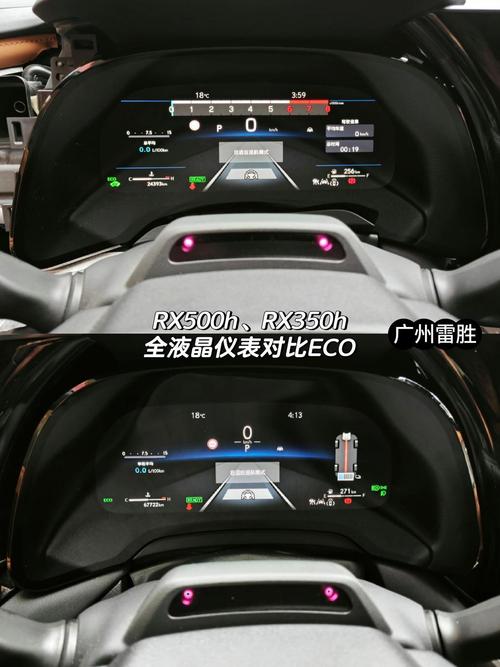
(图片来源网络,侵删)
可能原因及排查:
-
电源问题(最常见):
- 排查:检查电源线是否插紧,插座是否有电(可以插个台灯试试),更换一根确认好的电源线测试。
- 解决方案:更换电源线,如果更换后仍无效,可能是显示器内部电源模块故障,需要送修。
-
指示灯亮但屏幕黑屏:
- 排查:听一下开机时是否有“嘀”的一声(Windows启动声),或者看键盘灯是否亮,如果这些都有,说明电脑已开机,只是显示器没信号。
- 解决方案:
- 检查视频线是否插好。
- 检查电脑显卡是否正常(接另一台显示器测试)。
- 按一下显示器上的“输入源”或“Source”按钮,确保选择了正确的视频接口(如HDMI-1, DP)。
-
主板或显卡故障:
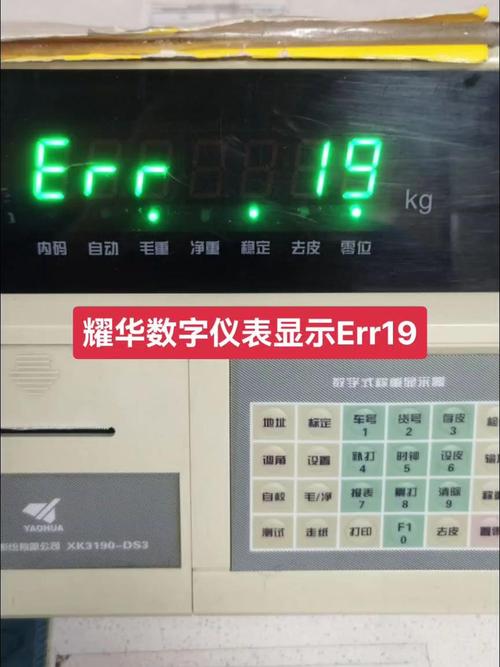 (图片来源网络,侵删)
- 排查:将显示器连接到另一台电脑上,如果能正常显示,说明是原电脑的显卡或主板问题。
- 解决方案:检修或更换电脑的显卡或主板。
有图像,但闪烁、抖动或出现水波纹
症状描述:屏幕上的图像不稳定,有规律地闪烁、抖动,或者像水波一样荡漾。
可能原因及排查:
-
电磁干扰:
- 排查:检查显示器周围是否有大功率电器(如微波炉、冰箱、音响、变压器、手机充电器等),尤其是放在显示器后面或侧面。
- 解决方案:将干扰源移远,如果使用的是VGA线(模拟信号),强烈建议更换为HDMI或DP(数字信号),抗干扰能力更强。
-
刷新率设置不当:
- 排查:在Windows中,右键点击桌面 -> “显示设置” -> “高级显示设置” -> “显示器1的显示适配器属性” -> “监视器”选项卡,查看“屏幕刷新频率”。
- 解决方案:将刷新率调整到显示器推荐的标准值(如60Hz, 75Hz, 120Hz, 144Hz等),不合适的刷新率会导致闪烁。
-
视频线或接口问题:
- 排查:换一根质量好的视频线(尤其是HDMI或DP线),或者将线缆插到另一个接口上。
- 解决方案:更换视频线或使用另一个接口。
-
显示器内部故障:
- 排查:在排除以上所有可能后,问题依旧。
- 解决方案:可能是驱动板或屏幕排线问题,需要送修。
屏幕出现亮点、暗点、坏点
症状描述:
- 亮点:在黑色或深色背景下,某个像素点始终显示为白色、红色或绿色。
- 暗点/坏点:在白色或亮色背景下,某个像素点始终显示为黑色,或者始终显示为某种颜色(不随画面变化)。
原因分析: 这是液晶屏物理损伤的典型特征,液晶面板由数百万个像素点组成,每个点都是一个微小的晶体管,坏点就是其中某个晶体管损坏,无法正常开关。
解决方案:
- 软件修复(仅适用于“亮点”):可以使用一些“像素修复”软件(如JScreenFix, UDPixel)让亮点所在像素点高速闪烁数小时,有时能使其恢复正常,但这并非100%有效,且对暗点无效。
- 接受现实:如果坏点数量不多(尤其是在屏幕边缘),且不影响日常使用,可以忽略。
- 维修或更换:
- 保修期内:联系厂商售后,通常超过一定数量的坏点(如3个以上)可以免费更换屏幕。
- 保修期外:更换屏幕的成本非常高,可能接近甚至超过一台新显示器的价格,通常建议直接更换新显示器。
屏幕出现色斑、色块或颜色异常
症状描述:屏幕局部区域颜色不正常,出现色块、色斑,或者整体颜色偏色(如发黄、发红)。
可能原因及排查:
-
磁化干扰:
- 排查:音箱、手机等带磁场的设备离显示器太近。
- 解决方案:移开干扰源,大多数显示器都有“消磁”功能(在OSD菜单里),可以尝试使用。
-
色彩/色温设置错误:
- 排查:检查显示器的OSD菜单,看“色彩模式”、“色温”、“Gamma”等设置是否被意外改动。
- 解决方案:将显示器恢复到出厂默认设置。
-
屏幕受潮或老化:
- 排查:如果屏幕受潮(如从冷环境到热环境),可能会出现水渍状的色斑,随着使用时间增长,背光老化也可能导致颜色不均。
- 解决方案:对于受潮,可以开机运行一段时间,看是否能自行恢复,对于老化,基本无解,只能更换。
屏幕出现重影、拖影或残影
症状描述:
- 重影:移动的物体后面有模糊的影子。
- 拖影:快速移动的画面(如游戏中)边缘模糊不清。
- 残影:静态画面消失后,其影子仍然在屏幕上停留一段时间。
可能原因及排查:
-
响应时间问题:
- 排查:查看显示器规格,其响应时间是多少,如果响应时间大于5ms,玩FPS游戏或看高速视频时出现拖影是正常现象。
- 解决方案:购买响应时间更快的显示器(如1ms, 2ms)。
-
过度响应时间技术:
- 排查:一些厂商会使用“Overdrive”技术来降低响应时间,但如果设置过高,会导致画面边缘出现彩色光晕,称为“反向 ghosting”。
- 解决方案:在OSD菜单中找到“Overdrive”或“OD”选项,将其调低或关闭。
-
烧屏/残影:
- 排查:如果长时间显示静态图像(如任务栏、浏览器窗口),之后即使换图,该区域的颜色依然残留,这是OLED屏幕的通病,部分低端IPS屏幕也可能出现。
- 解决方案:
- 短期:播放色彩丰富、快速变化的视频(如在线视频网站的全屏视频)几个小时,可能有所缓解。
- 长期:烧屏是不可逆的物理损伤,对于OLED,这是正常损耗,对于IPS,可能是屏幕老化。
OSD菜单问题
症状描述:OSD(On-Screen Display,屏幕显示菜单)无法弹出、卡住、乱码或按键失灵。
可能原因及排查:
-
按键故障:
- 排查:观察物理按键是否被卡住,或者因为灰尘导致接触不良。
- 解决方案:尝试按压多次按键,或用吹气球清理按键周围的灰尘。
-
固件问题:
- 排查:可能是显示器固件出现Bug。
- 解决方案:前往显示器品牌官网,查看是否有可用的固件更新,并按照说明进行升级。
-
主板故障:
- 排查:在排除按键和固件问题后。
- 解决方案:可能是控制主板损坏,需要送修。
第三部分:总结与建议
| 故障现象 | 优先排查项 | 可能的硬件故障 |
|---|---|---|
| 无法开机 | 电源线、插座 | 电源模块、主板 |
| 黑屏有信号 | 视频线、输入源选择 | 驱动板、屏幕排线 |
| 图像闪烁抖动 | 电磁干扰、刷新率设置 | 驱动板、屏幕本身 |
| 亮点/坏点 | - | 液晶面板(物理损坏) |
| 颜色异常 | 磁化、OSD设置 | 液晶面板、驱动板 |
| 重影/拖影 | 响应时间、Overdrive设置 | -(正常现象或设置问题) |
| 残影/烧屏 | 长期静态图像 | 液晶面板(老化/损耗) |
| OSD菜单问题 | 按键、固件 | 控制主板 |
最终建议:
- 安全第一:如果需要拆开显示器,请务必断开所有电源,并确保自己具备一定的电子知识,显示器内部有高压电容,即使在断电后一段时间内仍可能带电,非专业人士请勿尝试。
- 保修是首选:在保修期内的显示器,任何硬件问题都应直接联系官方售后。
- 权衡维修成本:对于保修期外的显示器,如果问题出在屏幕上,维修费用通常很高,购买一台新显示器往往是更经济的选择。
希望这份详细的指南能帮助您准确识别并解决液晶显示器的故障!
标签: 液晶显示器常见故障判断 显示器故障快速排查方法 液晶屏故障识别技巧
版权声明:除非特别标注,否则均为本站原创文章,转载时请以链接形式注明文章出处。