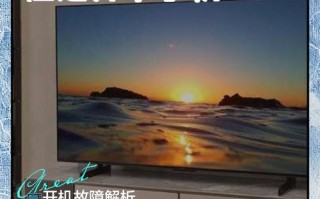
COF故障是显示器维修中一个非常常见且典型的故障现象,我会从以下几个方面为您全面解释:
- 什么是COF?
- COF故障的具体表现是什么?
- 导致COF故障的常见原因有哪些?
- 当遇到COF故障时,用户可以尝试哪些解决方法?
- 专业维修是如何处理COF故障的?
- 如何预防COF故障?
什么是COF?
COF 是 Chip On Film 的缩写,中文意思是 “覆晶薄膜” 或 “芯片绑定在柔性电路板上”。
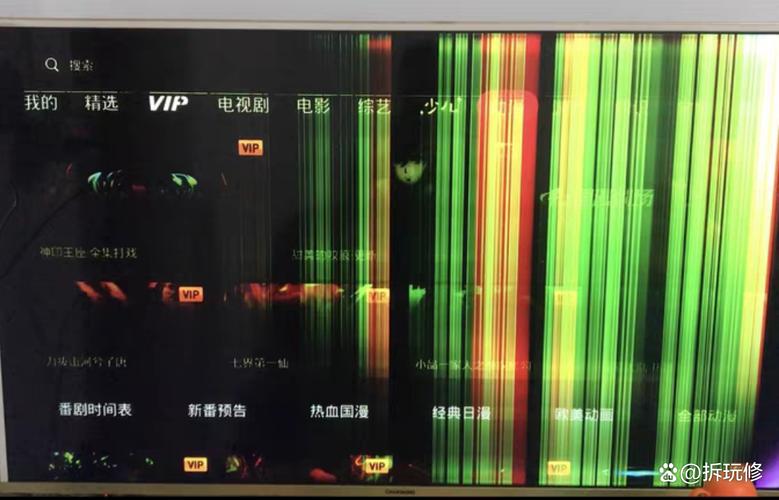
您可以把它理解为显示器驱动电路中的一个关键部件:
- 芯片: 一颗微小的集成电路芯片,负责控制驱动一整条(或多条)液晶像素。
- 柔性电路板: 一条非常薄、非常柔软的电路带,像胶带一样。
- 绑定: 将这颗芯片精密地焊接(通常是ACF导电胶粘合)在这条柔性电路板上。
在显示器中,通常有多个COF,它们分布在屏幕的四周,负责驱动屏幕不同区域的像素行或列,它们是连接主板驱动板和液晶面板屏幕之间的“神经中枢”和“信号放大器”。
简单比喻: 如果把液晶面板比作一个巨大的显示屏,那么COF就像是贴在屏幕边缘的“行/列驱动IC”,它接收来自驱动板的弱电信号,并将其放大,精确地控制每一行或每一列液晶分子的电压,从而点亮像素,形成图像。
COF故障的具体表现
COF故障的表现非常具有特征性,通常不会导致显示器完全黑屏(电源灯亮),而是屏幕显示出现异常:
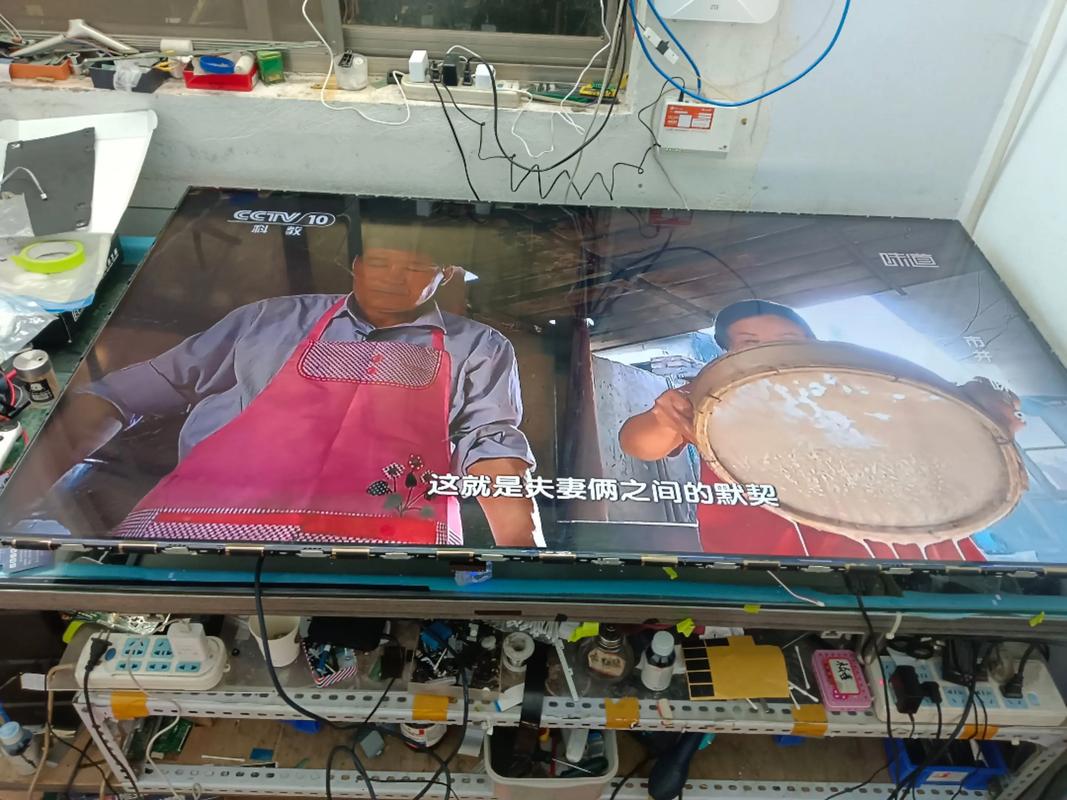
-
竖线/竖带: 这是最典型的症状,屏幕上出现一条或多条垂直的亮线、暗线、彩色线或干扰带,这些线条的位置通常是固定的,不随鼠标或窗口移动。
- 亮线: 对应的像素行或列被持续点亮。
- 暗线: 对应的像素行或列无法被点亮。
- 彩色线/干扰带: 信号传输或处理出错,导致数据错乱。
-
部分区域显示异常: 屏幕的一侧或一个角出现显示内容错乱、花屏、闪烁或颜色失真,而其他部分正常,这通常意味着该区域的COF或其连接出了问题。
-
屏幕部分缺失: 屏幕的右边或左边出现一块固定的黑边,无法显示任何内容。
-
花屏: 整个屏幕或部分区域出现彩色、杂乱无章的“马赛克”或“雪花”点,这也是数据传输错误的典型表现。
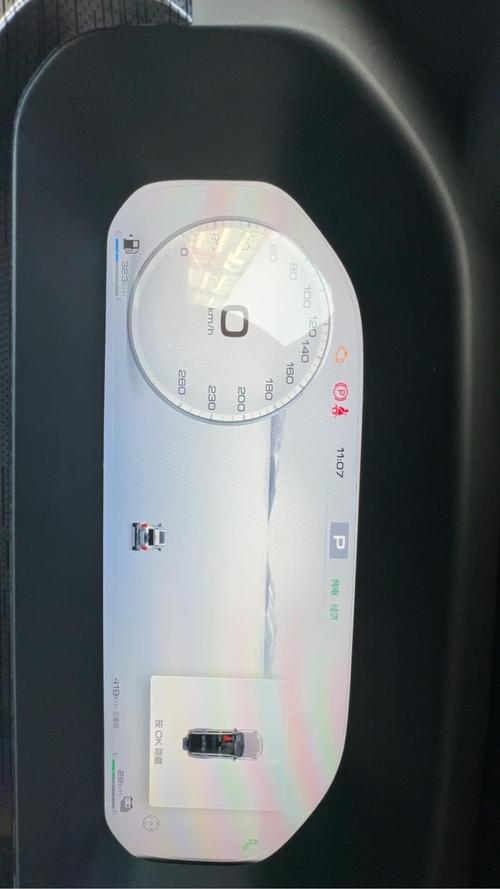 (图片来源网络,侵删)
导致COF故障的常见原因
COF故障的原因多种多样,可以分为物理损伤、电子元器件老化/损坏和制造工艺问题。
-
物理性损伤(最常见):
- 外力冲击: 显示器受到剧烈碰撞或挤压,导致COF本身或其与玻璃基板的连接点(金凸块)断裂、移位。
- 弯折/折痕: COF的柔性电路板非常脆弱,如果屏幕受到不当的弯折(例如搬运时受力不均),会导致FPC内部走线断裂或与芯片的连接处受损。
- 拆卸不当: 在非专业维修或清洁过程中,强行撬开边框,可能会压到或划伤屏幕边缘的COF。
-
电子/热损伤:
- 静电击穿: 人体或工具携带的静电瞬间高压,足以击穿COF芯片内部精密的电路,导致其永久性损坏。
- 过热: 长时间高负载运行、散热不良或附近有其他大功率元器件发热,可能导致COF芯片或ACF导电胶性能下降、老化甚至烧毁。
- 元器件老化: COF本身或其周边的电容、电阻等元器件达到使用寿命,性能衰退。
-
连接问题:
- ACF导电胶老化/失效: COF芯片是通过ACF(Anisotropic Conductive Film,各向异性导电胶)粘贴在玻璃基板上的,这种胶会随着时间推移和温度变化而老化、干裂,导致导电性能下降,接触不良。
- 虚焊/假焊: 在制造或维修过程中,COF与FPC的焊接点存在微小缝隙,导致时好时坏的接触不良。
- FPC排线接触不良: 连接COF和驱动板的FPC排线松动、氧化或插头没插紧。
-
制造缺陷:
极少数情况下,可能是COF芯片或FPC在出厂时就存在瑕疵。
用户可以尝试的解决方法
当您遇到疑似COF故障时,可以按照以下步骤尝试排查,但请注意,很多操作有风险,请量力而行。
-
检查并重新插拔连接线:
关闭显示器和电脑,将显示器与显卡之间的视频线(HDMI/DP/DVI/VGA)拔下来,等待一分钟再重新插紧,这可以排除因接触不良导致的信号问题。
-
进入显示器OSD菜单:
按下显示器上的“Menu”键,尝试调出设置菜单,如果菜单能正常显示,且故障区域只在显示特定内容时出现,可以基本判断是COF硬件故障,如果菜单也出现同样的问题,则100%是屏幕或COF的硬件问题。
-
更换信号线、测试其他设备(排查法):
- 换根线: 用一根确认是好的视频线连接显示器和电脑。
- 换台电脑/主机: 将显示器连接到另一台正常的电脑上,如果故障现象依旧,说明问题出在显示器本身,与电脑显卡无关。
-
“重启大法”和“敲击法”(谨慎使用):
- 重启: 完全关闭显示器电源(包括拔掉电源插头),等待5-10分钟后再重新通电,这可以清除一些临时的电路错误。
- 敲击法(有风险!): 在确保安全的情况下,可以非常轻微地用手指关节敲击显示器的四周边框(特别是出现竖线的对应边缘),如果敲击时屏幕闪烁或故障变化,很可能是该位置的COF或连接接触不良。注意: 此方法可能导致问题恶化,请务必轻柔操作。
如果以上方法都无法解决,那么基本可以确定是显示器内部的硬件故障,特别是COF或其相关电路的问题,强烈建议寻求专业维修。
专业维修是如何处理COF故障的?
对于专业维修人员来说,处理COF故障有一套标准流程,需要使用专业工具。
-
诊断确认: 通过上述的用户排查法,并结合专业仪器(如示波器检测信号波形),最终确定是哪个或哪些COF损坏。
-
准备工具和备件:
- 热风枪/返修台: 用于精确、均匀地加热,以取下旧的COF。
- 显微镜: 用于观察微小的焊点和金凸块。
- ACF导电胶: 用于粘贴新的COF。
- 新的COF备件: 这是最关键的,需要找到与原型号完全匹配的COF。
-
维修操作(核心步骤):
- 拆卸: 小心地将显示器后盖和边框拆开,露出液晶面板。
- 取下旧COF: 使用热风枪在低温、低风速下对准故障COF均匀加热,待ACF软化后,用镊子轻轻将其揭下,这个过程需要极高的技巧,温度过高会烧毁面板,温度过低则取不下来。
- 清洁: 用无尘布和专用清洁剂仔细清理玻璃基板上的残胶,确保表面平整、干净、无杂质。
- 对位贴合: 将新的COF芯片精确地放置在原来的位置上,使用显微镜进行微调,确保每一个金凸块都对准玻璃基板上的焊盘。
- 压合固化: 使用专用压合工具对COF施加均匀的压力,同时用热风枪或加热台按照特定的温度曲线进行加热,使ACF固化,实现可靠的电气连接。
- 测试: 重新组装显示器,通电测试,如果图像显示正常,维修成功。
维修难度和成本: COF维修是显示器维修中技术难度最高、风险最大的操作之一,对维修师傅的技术和经验要求极高,COF备件本身价格不菲,且需要匹配型号,维修费用通常较高,有时甚至会超过显示器本身残值的50%-70%。
如何预防COF故障?
COF故障很多时候是由于不当操作或意外造成的,因此预防非常重要:
- 轻拿轻放,避免碰撞: 搬运显示器时要稳,避免任何形式的剧烈晃动、挤压或碰撞。
- 不要弯折屏幕: 清洁屏幕时,用柔软的布轻轻擦拭,不要用力按压或弯折屏幕。
- 注意防静电: 在干燥季节,触摸显示器前可以触摸一下金属物体释放静电,不要在开机状态下随意插拔视频线。
- 保持良好散热: 确保显示器周围有足够的散热空间,不要在通风口上堆放杂物。
- 避免频繁开关机: 频繁的通电断电会产生电冲击和热冲击,对电子元器件寿命不利。
- 寻求专业维修: 如果显示器出现问题,不要自行拆解,应交给专业人士处理。
显示器COF故障,通俗讲就是屏幕边缘的“驱动芯片”或其“连接线路”出了问题,主要表现为固定的竖线、竖带或部分区域显示异常。
对于普通用户,一旦确认是COF故障,最佳选择通常是:
- 如果显示器较新、价值较高: 联系官方售后或寻找信誉良好的专业维修店进行维修。
- 如果显示器已过保、型号较老或维修成本过高: 考虑直接更换一台新显示器,因为维修的性价比可能很低。
标签: 显示器COF维修教程 显示器COF故障解决方法 显示器COF故障维修技巧