第一步:基础排查与软件解决(90%的键盘问题可以在这里解决)
在考虑送修之前,请务必尝试以下步骤。
检查物理连接(针对外接键盘)
如果您使用的是外接USB键盘:
(图片来源网络,侵删)
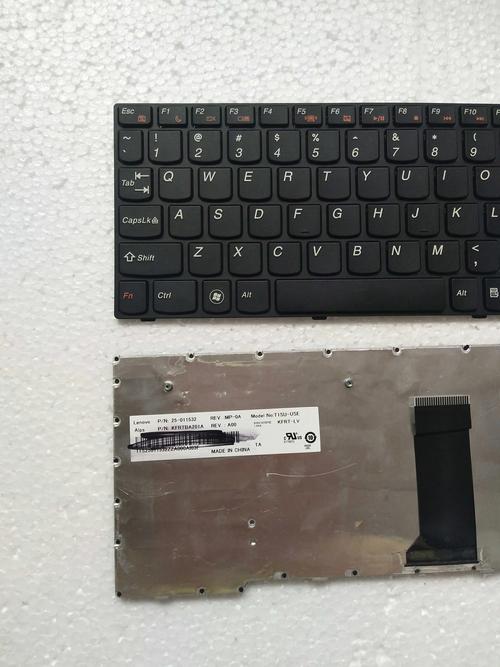
- 换个USB口:将键盘插入到笔记本上另一个USB接口,最好是机身后面的接口,以排除前面板接口供电或损坏的可能。
- 换台电脑:将键盘连接到另一台电脑,确认键盘本身是否损坏。
- 检查键盘:确保键盘没有进水、物理损坏或按键卡住。
检查笔记本键盘的物理状态
- 清洁键盘:关机状态下,使用压缩空气罐或软毛刷清理键盘缝隙中的灰尘、碎屑、食物残渣等,这些东西可能导致按键卡住或失灵。
- 轻轻按压:对于某个特定失灵的按键,可以轻轻、反复地按压几次,看是否能恢复正常,这可能是由于机械结构暂时卡住。
检查软件和设置问题
这是最关键的一步,很多“键盘失灵”其实是软件问题。
-
重启电脑:这是最简单也最有效的“万能”方法,重启可以清除临时的系统错误和软件冲突。
-
检查是否误触了“键盘锁定”功能:
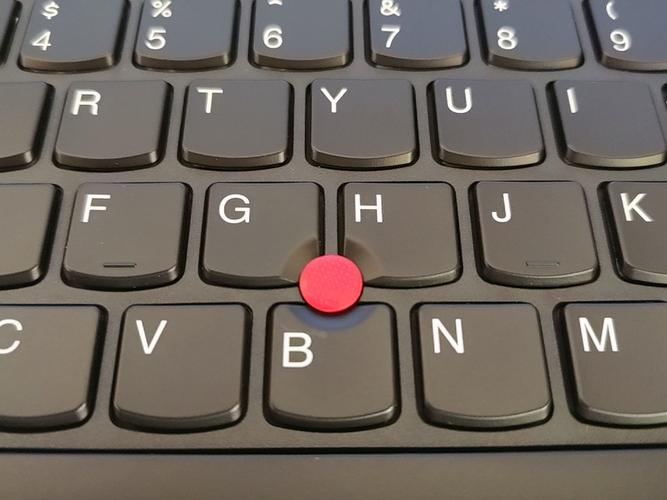
- Fn + NumLock / ScrLK:很多联想笔记本(特别是ThinkPad系列)有一个组合键可以锁定数字小键盘,如果您的某些按键(如 U, I, O, J, K, L, M 等)突然变成了数字,很可能就是这个功能被意外开启了,请尝试按
Fn + NumLock(或Fn + ScrLK) 来切换回来。 - Fn + F1~F12:检查一下是否有其他功能键被误触,导致键盘模式改变。
- Fn + NumLock / ScrLK:很多联想笔记本(特别是ThinkPad系列)有一个组合键可以锁定数字小键盘,如果您的某些按键(如 U, I, O, J, K, L, M 等)突然变成了数字,很可能就是这个功能被意外开启了,请尝试按
-
检查键盘驱动程序:
 (图片来源网络,侵删)
- 在Windows搜索栏中输入“设备管理器”并打开。
- 展开“键盘”类别。
- 您会看到“PS/2 标准键盘”或“HID Keyboard Device”等条目。
- 卸载驱动
- 右键点击键盘设备,选择“卸载设备”。
- 如果弹出勾选框,勾选“尝试删除此设备的驱动程序软件”。
- 点击“卸载”。
- 重启电脑,Windows会自动重新安装键盘驱动。
- 更新驱动
- 右键点击键盘设备,选择“更新驱动程序” -> “自动搜索驱动程序”,系统会尝试在线查找并安装最新驱动。
-
运行系统疑难解答:
- 进入Windows“设置” -> “更新和安全” -> “疑难解答”。
- 选择“键盘”并运行疑难解答程序,让系统自动检测并修复问题。
-
检查是否有第三方软件冲突:
- 某些游戏、输入法、宏软件或系统优化工具可能会与键盘驱动冲突。
- 尝试进入安全模式(开机时连续按F8,或在设置中启动),如果在安全模式下键盘工作正常,那么很可能是第三方软件的问题,请回忆最近安装了什么软件,并尝试卸载它们。
-
检查系统文件完整性:
- 以管理员身份打开“命令提示符”或“PowerShell”。
- 输入命令
sfc /scannow并回车,等待扫描完成,它会自动修复损坏的系统文件。 - 扫描完成后,再输入
DISM /Online /Cleanup-Image /RestoreHealth并回车,修复系统映像。 - 完成后重启电脑。
第二步:硬件故障排查
如果以上所有软件方法都无效,那么很可能是硬件问题。
液体泼溅
这是最常见且最严重的硬件故障原因。
- 立即处理:一旦液体泼溅,立即关机,拔掉电源适配器,取出电池(如果可拆卸),千万不要再尝试开机。
- 倒置晾干:将笔记本倒置,让液体流出,并使用干布或纸巾吸干表面液体。
- 寻求专业帮助:液体腐蚀性很强,即使当时看起来没事,内部电路板也可能已经被腐蚀。强烈建议不要自行拆机,应立即联系联想官方售后或专业维修点进行清洁和检测。
键盘排线松动或损坏
笔记本键盘的按键是通过一根或多根排线连接到主板的,排线可能因为笔记本摔落、挤压或老化而松动、接触不良或断裂。
- 特征:通常是部分按键(比如一整行或一整列)失灵,或者键盘时好时坏。
- 解决方法:这需要拆开笔记本后盖或键盘面,重新插拔或更换键盘排线。操作复杂,需要专业工具和技巧,强烈建议由专业人士操作。
键盘膜或异物导致
- 如果您使用了过厚的键盘膜,可能会影响按键的回弹和触底,导致部分按键失灵。
- 清理时可能有非常细小的异物(如小螺丝、回形针头)卡在按键下方,导致按键无法正常触发。
键盘本身损坏
- 特征:单个或几个特定的按键完全失灵,按压时没有手感,且排线连接正常。
- 解决方法:只能更换整个键盘模组,对于联想笔记本,键盘通常是集成在上盖C面上的,更换时可能需要更换整个上盖,或者只更换键盘部分(取决于型号和维修方案)。
第三步:寻求专业帮助
如果自己无法解决,或者确定是硬件问题,那么最好的选择就是联系官方售后。
如何联系联想官方售后?
-
联想官网支持:
- 访问联想官方网站,找到“服务与支持”或“售后服务”页面。
- 输入您的笔记本型号(通常在机身底部标签上可以找到),进入该型号的支持页面。
- 您可以在这里下载驱动、查看手册,或“在线服务请求”进行报修。
-
联想服务热线:
- 拨打联想官方客服热线(中国大陆地区为:400-990-8888或800-810-8888),根据语音提示选择服务,然后提供您的序列号进行报修咨询。
-
联想官方授权维修站:
通过官网或客服查询离您最近的官方授权维修站,将笔记本送修。
送修前准备:
- 备份数据:在送修前,务必备份所有重要文件,维修过程中可能会重装系统或更换硬件。
- 描述清楚问题:向维修人员详细说明您遇到的问题(“开机后,字母A、S、D、F四个键完全没反应”、“键盘输入时有时无”等),以及您已经尝试过的排查步骤。
- 保留凭证:维修单和发票等凭证要妥善保管。
总结与建议
| 故障现象 | 可能原因 | 解决方案 |
|---|---|---|
| 整个键盘没反应 | 系统崩溃、驱动问题、硬件严重故障 | 重启电脑 -> 检查设备管理器驱动 -> 进入安全模式测试 -> 联系售后 |
| 部分按键(如数字键)变成数字 | 误触键盘锁定功能 | 按 Fn + NumLock 切换 |
| 特定几个按键失灵 | 键盘损坏、排线接触不良、异物卡住 | 清理键盘 -> 联系售后(大概率需要更换键盘) |
| 键盘输入时好时坏 | 排线松动、接触不良 | 联系售后(需要拆机检查排线) |
| 键盘进水 | 短路、腐蚀 | 立即关机倒置 -> 不要开机 -> 立即送修 |
希望这份详细的指南能帮助您解决问题!大多数情况下,问题都可以通过软件排查解决,如果需要硬件维修,也请不要慌张,及时联系联想官方售后是最稳妥的选择。
标签: 联想笔记本键盘按键失灵 联想笔记本键盘进水修复 联想笔记本键盘驱动重装
版权声明:除非特别标注,否则均为本站原创文章,转载时请以链接形式注明文章出处。